インターフェース レポート › インターフェース レポートのタイプ › トップ N ToS レポート
トップ N ToS レポート
[トップ N ToS]レポートは、選択したインターフェースに対して最多のトラフィックを生成するパケットの[サービスのタイプ(ToS)]マーキングに関する情報を提供します。
[トップ N ToS]レポートを表示するには、インターフェース レポートにアクセスします。
以下の手順に従います。
- NFA コンソール で[インターフェース]をクリックします。
[インターフェース インデックス]が開きます。
- 対象のインターフェースを選択します。
レポート ページが表示されます。これは、選択されたインターフェースのデータを表示します。
- [このインターフェースで表示する内容]レポート メニューから[ToS]を選択します。
レポート ページが更新され、ToS データが表示されます。
このレポートには、着信 ToS データ、送信 ToS データ、および合計 ToS データのビューが含まれます。
注: プロトコルまたは ToS サマリ内のグラフには、インターフェースに関連のあるバイト(イン)およびバイト(アウト)のデータが含まれます。 ホスト情報を表示する場合、「バイト数(受信側)」および「バイト数(送信側)」データはホストに関連があります。 通信情報を表示する際は、ホスト間の 「日単位バイト数合計」が表示されます。
トップ N ToS レポートの[表示方法]オプション
[トップ N ToS]レポートは複数のデータの表示方法のタイプをサポートします。 [表示方法]オプションで、[積み重ねトレンド グラフ]、[トレンド グラフ]、[円グラフ]または[サマリ テーブル]から選ぶことができます。 デフォルト表示設定は[積み重ねトレンド グラフ]です。
選択するデータの表示方法のタイプにより、他のどのオプションが利用できるかが決まります。 たとえば、表示方法として[トレンド グラフ]を選択すると、メトリックとして[レート]、[ボリューム]、または[使用率]を選択できます。
トップ N ToS レポートのレポート期間
日付と時刻はデフォルトで最新の 24 時間の期間に設定されます。 タイムフレーム リンクをクリックして、期間を変更します。
[タイムフレーム]オプションにより、時間と日付フィルタを適用できます。 現在の日付と時間を基準にした標準の期間を選択できます。 あるいは、[開始日]と[終了日]を時間および分を含めて指定できます。
単一 ToS のインターフェース レポートの表示
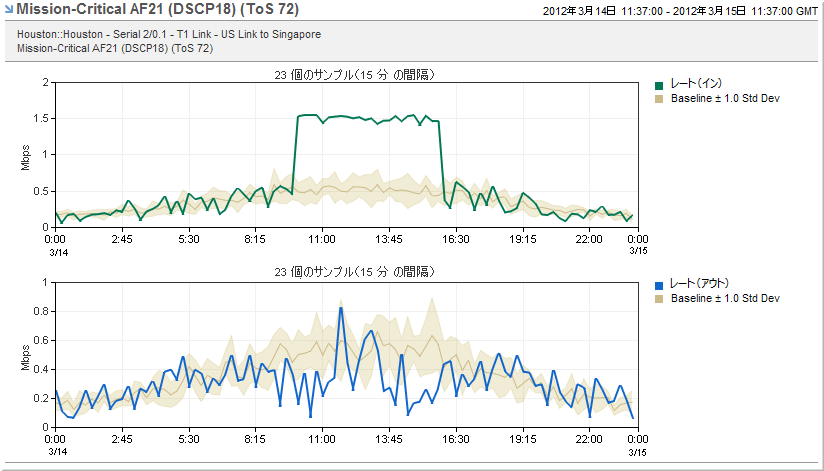
選択したインターフェースの詳細な ToS 固有のデータにドリルダウンするには、[トップ N ToS]ビュー内の ToS リンクをクリックします。 そのインターフェース上の ToS 値の概要レポートが開きます。
このレポートは、概要モードまたは詳細モードで参照できます。[このインスタンスで表示する内容]というラベルのリストから該当するオプションを選択します。
- 概要モードの混合グラフまたは混合トレンド グラフ: 選択されたインターフェース上の ToS のレート、ボリューム、または使用率データ。
- 概要モードの円グラフ ビュー:
- ToS プロトコル サマリ - イン: ToS を使用するプロトコルの受信データ(インターフェースへの受信データ)。
- ToS プロトコル サマリ - アウト: ToS を使用するプロトコルの送信データ(インターフェースからの送信データ)。
- ToS ホスト サマリ - 送信側: ToS を使用するホストの送信データ(インターフェースからの送信データ)。
- ToS ホスト サマリ - 受信側: ToS を使用するホストの受信データ(インターフェースへの受信データ)。
- ToS 通信サマリ - 合計: ToS を使用するすべての通信用のデータ(インターフェースで送受信されるデータ)。
- 詳細モード: 以下のビューの任意の組み合わせでのレート、ボリューム、または使用率データ(ベースラインは表示される場合とされない場合があります):
- 過去 1 時間(デフォルトで表示)
- 過去 2 時間(デフォルトで表示)
- 過去 8 時間(デフォルトで表示)
- 日単位(デフォルトで表示)
- 週単位
- 月単位
- 年単位
- プロトコル モードのトレンド グラフまたはサマリ テーブル: レート、ボリューム、使用率データ。
- プロトコル モードの積み重ねトレンド グラフまたは円グラフビュー:
- イン: ToS を使用したプロトコルの受信データ(インターフェースで受信するデータ)。
- アウト: ToS を使用したプロトコルの送信データ(インターフェースから送信されるデータ)。
- 合計: ToS を使用したすべてのプロトコルのデータ(インターフェイスで送受信されるデータ)。
- ホスト モードのトレンド グラフ: 指定する上位ホスト数のレート、ボリューム、または使用率データ。
- ホスト モードのサマリ テーブル: 選択されたインターフェース上で ToS を使用したホストのレート、ボリューム、または使用率データのテーブル。
- ホスト モード サマリ円グラフ ビュー:
- 送信側: ToS を使用したホストの送信データ(インターフェースからの送信データ)
- 受信側: ToS を使用したホストの受信データ(インターフェースへの受信データ)。
- 合計: ToS を使用したすべてのホストのデータ(インターフェースで送受信されるデータ)。
- 通信モードのトレンド グラフ: 指定する上位通信数のレート、ボリューム、または使用率データ。
- 通信モードのサマリ テーブル: 選択されたインターフェース上で ToS を使用した通信のレート、ボリューム、または使用率データのテーブル。
- 通信モードの円グラフ: 選択されたインターフェース上で ToS を使用したすべての通信用のデータ。
サマリ ビューに戻るには、現在選択されている ToS に対して指定されるリンクをクリックし、[トップ N ホストの選択]をクリックします。
CA Performance Center での比較可能なビュー
CA Performance Center コンソール では以下の ToS ビューを表示できます。
- 積み重ね ToS トレンド: [インターフェース]ページの[CBQoS]タブ上の標準ビューを参照します。 次のタイプのビューをカスタム ダッシュボードに追加することもできます: レート、バイト、使用率、イン(着信データ)、アウト(発信データ)、合計(着信データと発信データ)。
- ToS サマリ(円): [インターフェース]ページの[IP パフォーマンス]タブ上の標準ビューを参照します。 イン、アウト、合計のビューをカスタム ダッシュボードに追加することもできます。これらは、それぞれ着信データ、発信データ、合計データを表します。
- ToS サマリ(テーブル): レート、ボリューム、使用率のビューをカスタム ダッシュボードに追加します。
参照:
積み重ね ToS トレンド
ToS サマリ(円)
ToS サマリ(テーブル)

