

Apache Proxy プラグインの設定には http.conf ファイルを編集する必要があります。
次の手順に従ってください:
weblogic_home/server/lib/solaris
以下に変更
apache_home/modules
LoadModule weblogic_module modules/mod_wl_20.so
<IfModule mod_weblogic.c>
  WebLogicHost weblogic_server.com
  WebLogicPort 7001
  MatchExpression /iam
  MatchExpression /castylesr5.1.1
</IfModule>
ポリシー管理者は CA IdentityMinder タスクを完了した後にこのタスクを実行します。 CA IdentityMinder に環境をロードしているときに、4.X エージェントを参照します。 SiteMinder ポリシー サーバでドメイン/レルムの作成時にそのエージェントを使用します。 このエージェントは SMSESSION Cookie を検証します。 ドメイン/レルムを更新し、CA IdentityMinder へのアクセスに使用される Web サーバ上にある正常に動作しているエージェントを参照します。 この Web サーバは CA IdentityMinder へのアクセス ポイントとして機能し、SMSESSION Cookie を作成します。
次の手順に従ってください:
注: プロキシ エージェント(Web サーバ エージェント)がない場合は、1 つ作成します。 前面の CA IdentityMinder に対して Web サーバとプロキシを設定していることを確認します。
環境に SiteMinder を追加した後で、CA IdentityMinder でのログオフは実際に何も機能しません。 再度この機能を有効にするには、プロキシ上のエージェントの Agent Configuration Object (ACO)を更新します。
次の手順に従ってください:
次回エージェントがポリシー サーバからその設定を取得したときに、新しい設定が適用されます。
以下のトピックでは、発生する可能性のある共通のエラーについて説明します。 可能な場合は、解決策はエラーとペアリングされ、統合して支援することができます。
症状:
Windows DLL (MSVCP71.dll)がありません
SiteMinder 接続が有効にされた後で、DLL (MSVCP71.dll)が見つからないという Java エラーが JBoss で検出されたことを確認しました。
注: JBoss がサービスとして実行されている場合は、このエラーが表示されない場合があります。 可能な場合は、JBoss をサービスとして実行せずに、ユーザの設定をテストします。
解決方法:
次の手順に従ってください:
症状:
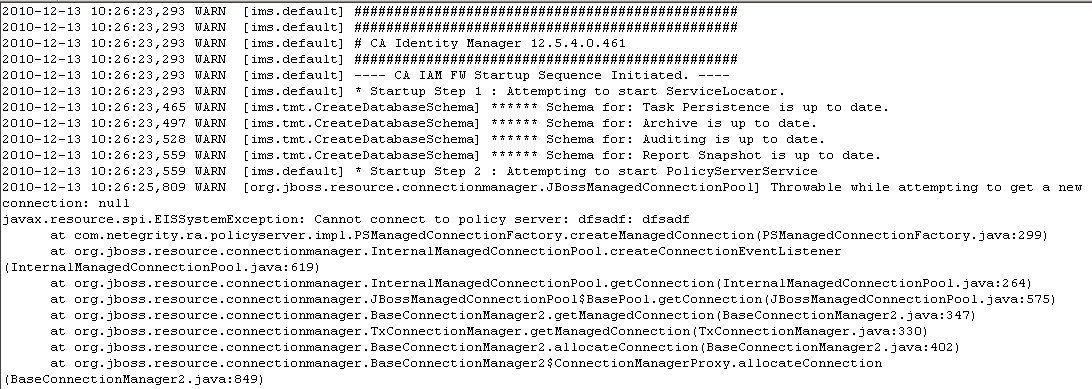
正しくない SiteMinder ポリシー サーバの場所。
解決方法:
正しくない場所は ra.xml で参照され、「ポリシー サーバに接続できない: xxx」というエラーが以下の画面のように表示されます。
次の手順に従ってください:

症状:
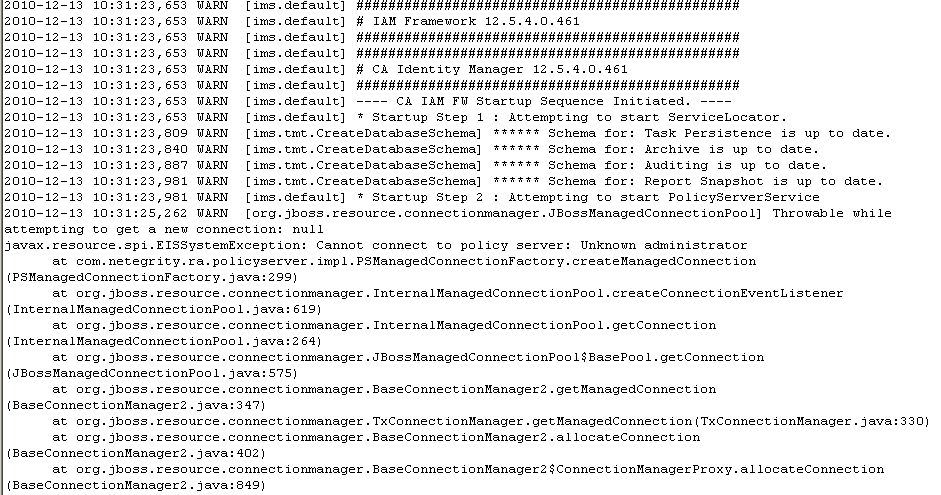
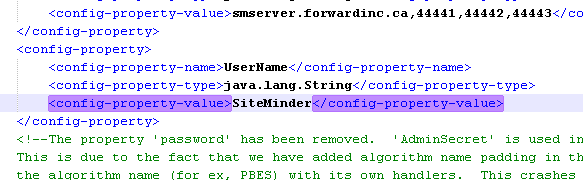
正しくない管理者名
解決方法:
正しくない管理者は ra.xml で参照され、「不明な管理者」というエラーが以下の画面に表示されます。
次の手順に従ってください:
症状:
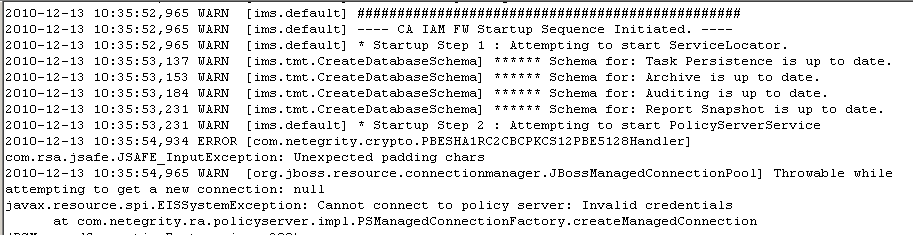
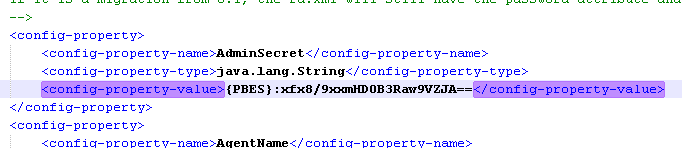
不正な管理者シークレット
解決方法:
不正な管理者シークレットは ra.xml で使用され、以下の画面で示されるように、「ポリシー サーバに接続できない: 無効なクレデンシャル」というエラーが表示されます。
次の手順に従ってください:
症状:
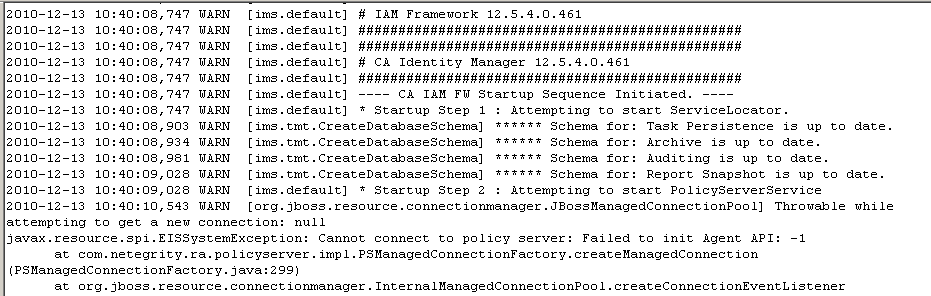
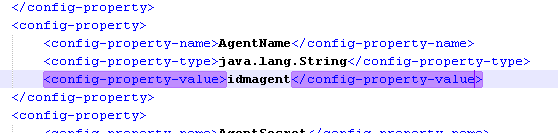
不正なエージェント名
解決方法:
不正なエージェント名は ra.xml で使用されます、「ポリシー サーバに接続できない: init Agent API に失敗しました: -1」が以下の画面に示すように表示されます。
次の手順に従ってください:
症状:
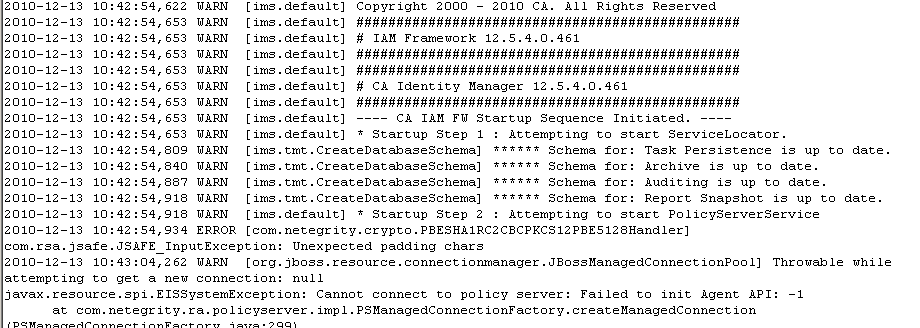
不正なエージェント シークレット
解決方法:
不正なエージェント シークレットは ra.xml で使用されます。「ポリシー サーバに接続できません: init Agent API に失敗しました: -1」というエラーが以下の画面に表示されます。:
次の手順に従ってください:

症状:
CA IdentityMinder 内にユーザ コンテキストはありません。
ユーザが SMSESSION Cookie のない CA IdentityMinder にアクセスしようとする場合、CA IdentityMinder はユーザを認証できません。 この場合、空の CA IdentityMinder UI を表示することを予想できます。
ユーザの環境にワークフローが有効になっている場合、このような問題が発生する可能性があります。
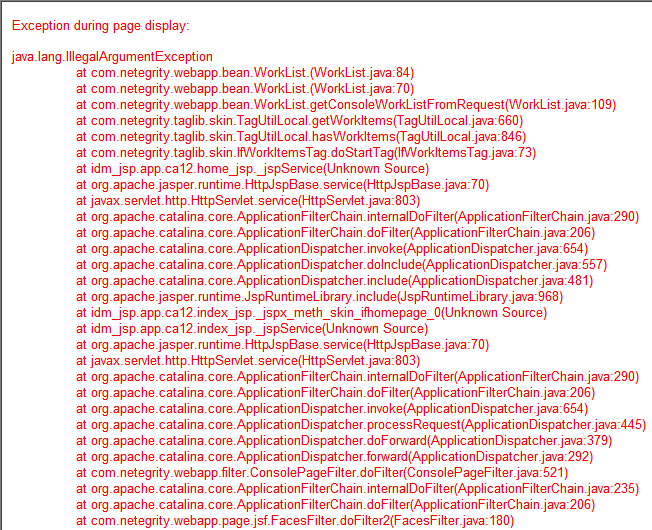
解決方法:
少数のものがこれを引き起こす場合があります。しかし、それは通常以下のいずれかです。
最初の 2 つの原因はかなり単純です。 完全に機能的な Web エージェントが有効になっている Web サーバからルーティングしていることを確認します。 ただし、Web サーバを通り抜け、エージェントが有効な場合、ドメインを変更する必要があります。
次の手順に従ってください:
ルールのデフォルトの効果的なリソースはアスタリスク「*」です。
レルムからルールにスラッシュを移動させました。 この保護は同じですがSiteMinder はそれを別の方法で処理します。
SiteMinder から CA IdentityMinder に正常にログインできます。 適切な保護を検証するには、SiteMinder エージェント ログを確認します。
症状:
SiteMinder と統合した後で、環境を CA IdentityMinder にインポートする場合に、属性 "requireadminpassword" およびエレメント "WebService" に関するエラーが表示されます。
注: この問題は、SiteMinder が展開の一部ではない場合にも発生する場合があります。
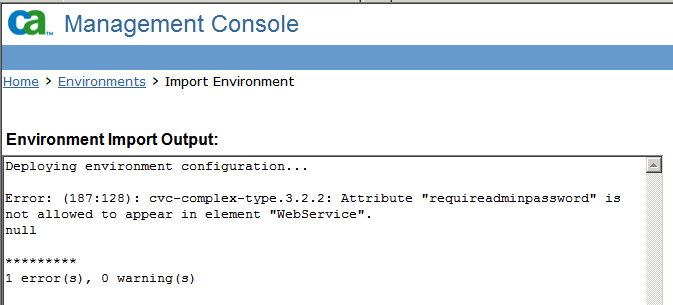
解決方法:
このエラーは、環境の部分的な展開を許可します。 部分的な展開により CA IdentityMinder オブジェクト ストアに空のエレメントを作成できます。 環境 XML のいずれかを訂正して、再インポートします。
次の手順に従ってください:
注: タグと値を削除します。 値のみを削除しないでください。
失敗した試行から作成された環境を削除する必要はありません。 訂正されたファイルを再インポートすると、失敗した試行から作成されたエラーが修正されます。
|
Copyright © 2013 CA.
All rights reserved.
|
|