

Você pode atribuir um processo de fluxo de trabalho para um evento gerado por uma determinada tarefa. Nesse caso, o processo de fluxo de trabalho ocorre apenas quando o evento mapeado é gerado pela tarefa especificada.
O mapeamento de tarefas específicas fornece controle variável sobre os processos de fluxo de trabalho que podem ser executados para o mesmo evento. Por exemplo, o diagrama a seguir mostra duas tarefas diferentes que geram o mesmo evento, mas acionam dois processos de fluxo de trabalho diferentes:
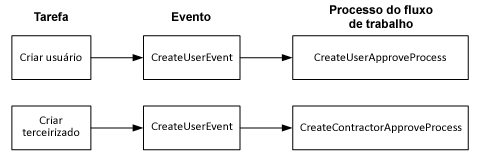
Neste diagrama, cada tarefa usa um processo de fluxo de trabalho diferente.
Especifica a tarefa administrativa padrão que aciona CreateUserEvent, que é mapeado para CreateUserApproveProcess, um processo de fluxo de trabalho padrão.
Especifica uma tarefa personalizada com base em Criar usuário. Nesse caso, CreateUserEvent é mapeado para CreateContractorApproveProcess, um processo de fluxo de trabalho personalizado criado para aprovar novas contas de prestadores de serviço.
Para mapear um processo de fluxo de trabalho sem base em políticas para um evento em uma tarefa existente:
Observação: para ser exibido nessa guia, o fluxo de trabalho deve ser ativado para os nomes dos eventos e para o menu suspenso do processo de fluxo de trabalho.
Para mapear um processo de fluxo de trabalho sem base em políticas para um evento em uma nova tarefa:
Observação: certifique-se de selecionar uma tarefa de aprovação de fluxo de trabalho existente (como Aprovar Criar grupo ou Aprovar Criar usuário) como o modelo para a nova tarefa de aprovação de fluxo de trabalho.
Observação: para ser exibido nessa guia, o fluxo de trabalho deve ser ativado para os nomes dos eventos e para o menu suspenso do processo de fluxo de trabalho.
Observação: para mapear um processo de fluxo de trabalho com base em políticas para um evento, consulte a seção Fluxo de trabalho com base em políticas.
Observação: a lista Processo do fluxo de trabalho inclui os processos para uso com o método do modelo e o método do WorkPoint:
|
Copyright © 2014 CA.
Todos os direitos reservados.
|
|