

En tant qu'analyste du support informatique, vous pouvez déplacer des scripts de signatures intelligentes personnalisés entre les gestionnaires afin d'éviter de devoir les créer manuellement sur chacun des gestionnaires. Vous pouvez exporter les scripts de signatures intelligentes à partir du gestionnaire source et les importer sur le gestionnaire cible.
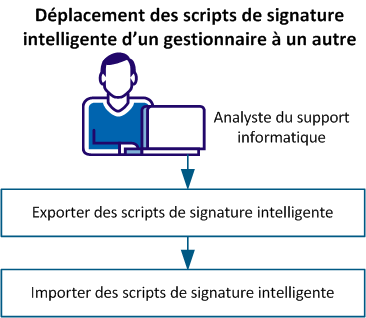
Exportez les scripts de signatures intelligentes pour les modifier ou les déplacer d'un gestionnaire de domaines vers un gestionnaire d'entreprise ou un autre gestionnaire de domaines. Vous pouvez exporter tous les scripts de signatures intelligentes, des scripts particuliers ou des versions spécifiques d'un script donné. Vous pouvez également utiliser l'interface de ligne de commande pour exporter des scripts de signatures intelligentes. Pour plus d'informations sur l'interface de ligne de commande, reportez-vous à la section intellisigcmd export - Exportation de scripts de signatures intelligentes.
Remarque : Les exportations sont uniquement possibles au niveau du script, et non au niveau des définitions de produit, de version finale ou de patch.
Procédez comme suit:
Tous les scripts de signatures intelligentes
Scripts de signatures intelligentes spécifiques
Versions spécifiques d'un script de signatures intelligentes
La boîte de dialogue Exporter les scripts de signatures intelligentes répertorie les scripts que vous avez sélectionnés.
Remarque : Il est recommandé d'utiliser le format décompressé pendant la modification des scripts de signatures intelligentes et le format compressé pendant le déplacement de ces derniers entre des gestionnaires.
Les scripts de signatures intelligentes sélectionnés sont exportés vers l'emplacement que vous avez spécifié.
Importez les scripts de signatures intelligentes pour mettre à jour le script après avoir apporté des modifications ou pour le déplacer d'un gestionnaire de domaines vers un gestionnaire d'entreprise ou un autre gestionnaire de domaines. Vous pouvez également utiliser l'interface de ligne de commande pour exporter des scripts de signatures intelligentes. Pour plus d'informations sur l'interface de ligne de commande, reportez-vous à la section intellisigcmd import - Importation de scripts de signatures intelligentes.
Procédez comme suit:
La boîte de dialogue Importer les scripts de signatures intelligentes s'ouvre.
Le processus d'importation est lancé.
Remarque : Le script de signatures intelligentes au format ZIP doit être exporté par l'utilitaire de compression correspondant (uniquement à partir des options ZIP d'exportation du script de signatures intelligentes). N'utilisez aucun utilitaire de compression (ZIP) tiers.
Vous pouvez importer des scripts de signatures intelligentes sur un gestionnaire même s'il n'est pas connecté à Internet, pour autant que vous disposiez d'un gestionnaire connecté à Internet à l'emplacement où vous téléchargez les scripts depuis le serveur de contenu CA.
Pour plus d'informations, reportez-vous à la rubrique Utilitaire de contenu sous la fonctionnalité de script de signatures intelligentes.
Procédez comme suit:
Remarque : Vous pouvez exécuter l'outil en fournissant un fichier de paramètres .xml ou en définissant les paramètres directement dans la ligne de commande. Lorsque vous lancez l'outil sans paramètres, il crée un fichier XML appelé content_utility.xml dans le répertoire CA\DSM\bin. Vous pouvez définir une combinaison de paramètres fournis par CA ou créés par un script personnalisé, ca_intellisig et custom_intellisig, pour déterminer quelles définitions de logiciels sont exportées ou importées.
Spécifie s'il faut inclure les scripts de signatures intelligentes définis par CA lors de l'exportation ou de l'importation.
Spécifie s'il faut inclure les scripts de signatures intelligentes personnalisés lors de l'exportation ou de l'importation.
Spécifie s'il faut inclure les scripts et déclencheurs associés à un script de signatures intelligentes pendant une exportation ou une importation. Si le paramètre est défini sur Non, la définition principale est exportée ou importée, mais les détails sont ignorés.
|
Copyright © 2013 CA.
Tous droits réservés.
|
|
