

Mit der Registerkarte "Ansicht" können Sie Ansichtsoptionen für die Remote Control-Sitzung festlegen. Diese Registerkarte enthält die folgenden Felder:
Enthält Bildlaufoptionen zur Steuerung des Hostbilds. Folgende Optionen sind gültig:
Zeigt das Hostbild im Viewer-Fenster ohne Veränderung an.
Verschiebt bei Mausbewegungen die Anzeige in den jeweils aktiven Bereich. Diese Option gilt für Viewer-Computer mit einer geringeren Auflösung als der Host-Computer.
Passt die Größe des Hostbildes an das Viewer-Fenster an (Vergrößern oder Verkleinern).
Das Hostbild wird verkleinert, um es an das Viewer-Fenster anzupassen.
Passt die Größe des Hostbildes proportional an das Viewer-Fenster an. Diese Option gilt für die Modi "Skalieren" und "Verkleinern".
Gibt an, ob die Funktion zum automatischen Schwenken der Hostmaus folgt. Mit der Option "Autom. Schwenken folgt der Hostmaus" aktivieren oder deaktivieren Sie nicht die Bildlaufmodusoption für automatisches Schwenken, sondern Sie ändern die Art und Weise, wie der Modus für automatisches Schwenken ausgeführt wird.
Wenn Sie diese Option deaktivieren (auf "False" [Falsch] setzen) und automatisches Schwenken als Bildlaufmodus auswählen, führen die aufgezeichneten Bewegungen der Hostmaus nicht dazu, dass das Wiedergabefenster schwenkt und dem aufgezeichneten Mauszeiger folgt. Das Wiedergabefenster schwenkt nur dann automatisch, wenn die Hostmaus im Aufzeichnungsfenster bewegt wird.
Wenn Sie diese Option aktivieren und den Modus "Automatisch schwenken" als Bildlaufmodus auswählen, bewirken die aufgezeichneten Bewegungen der Hostmaus, dass das Wiedergabefenster schwenkt und dem aufgezeichneten Mauszeiger folgt.
Hinweis: Der Zeiger der Hostmaus hat Vorrang bei der Vorgabe der automatischen Schwenkposition.
Standard: Wahr
Gibt an, dass beim Vergrößern des Hostbilds ein Glättungsfilter auf das Bild angewendet wird. Mit Hilfe des Filters wird die grobe Rasterung entfernt, die normalerweise beim Vergrößern eines Bildschirmbilds auftritt. Der Filter wirkt sich nur dann aus, wenn sich der Viewer im Modus "Skalieren" befindet und die Ansicht so vergrößert wird, dass sie das gesamte Viewer-Fenster ausfüllt.
Standard: Wahr
Beispiel: Bild in Normalgröße
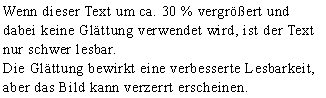
Beispiel: vergrößertes Bild ohne Glättung
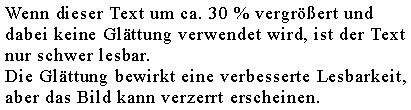
Beispiel: vergrößertes Bild mit Glättung
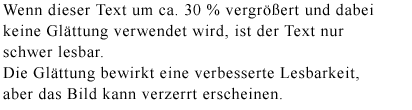
Gibt an, dass beim Verkleinern des Hostbilds ein Glättungsfilter auf das Bild angewendet wird. Diese Option wird mit den Bildlaufmodi "Skalieren" und "Verkleinern" verwendet. Bei "True" (Wahr) werden die Pixelzeilen und Pixelspalten, die beim Skalieren verloren gehen, beim Verkleinern der Aufzeichnung zusammengefasst. Auf diese Weise wird eine genauere Bildwiedergabe erzielt. Dadurch wird die Lesbarkeit von Texten erheblich verbessert. Dieser Filter wirkt sich nur dann aus, wenn sich der Viewer im Modus "Verkleinern" oder "Skalieren" befindet und die Aufzeichnung verkleinert wird, um es an die Größe des Viewer-Fensters anzupassen.
Standard: Wahr
Beispiel: Bild in Normalgröße
Beispiel: verkleinertes Bild ohne Glättung
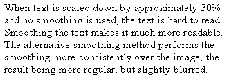
Beispiel: verkleinertes Bild mit Glättung
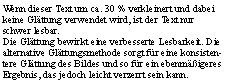
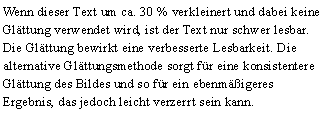
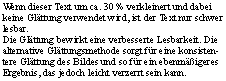
Gibt an, ob die Option "Alternative Glättungsmethode verwenden" mit den Bildlaufmodi "Skalieren" und "Verkleinern" verwendet wird. Diese Einstellung ändert die Filtermethode der Option "Beim Verkleinern Glättung verwenden". Bei "True" (Wahr) wird ein bilinearer Filter verwendet, um eine Glättung des skalierten Bildes zu erzielen. Verglichen mit der standardmäßig verwendeten Glättungsmethode ist dieser alternative Glättungsvorgang allerdings langsamer und das Ergebnis oft weniger scharf.
Standard: Falsch
Beispiel: verkleinertes Bild mit Glättung
Beispiel: verkleinertes Bild mit alternativer Glättung
|
Copyright © 2013 CA.
Alle Rechte vorbehalten.
|
|