

Quando os dados não forem mais válidos para sua implementação, exclua os dados do CA APM usando o Data Importer. Na maioria das situações, entretanto, é considerada boa prática de gerenciamento de ativos de TI manter os dados no repositório com um status de inativo. Esse método permite acessar os dados para fins de histórico e de auditoria. No entanto, em alguns casos, os dados foram criados por engano. Nesses casos, você deseja excluir os dados.
Importante: Nesse cenário, o administrador do sistema executa a exclusão de dados. No entanto, o administrador pode conceder Acesso de usuário ao Data Importer ou Acesso de administrador ao Data Importer para qualquer perfil do usuário do CA APM. O acesso de usuário permite que os usuários criem importações, modifiquem ou excluam suas próprias importações e exibam qualquer importação que tenha sido criada por outro usuário. O acesso de administrador permite que os usuários criem importações e modifiquem ou excluam qualquer importação que tenha sido criada por qualquer usuário.
É possível excluir os objetos principais e remover os relacionamentos com seus objetos secundários. Por exemplo, você exclui um ativo (objeto principal) e remove seu relacionamento com um documento jurídico (objeto secundário).
Ao excluir um objeto principal e seu relacionamento com um objeto secundário, o objeto secundário não é excluído. O objeto principal é excluído, e o relacionamento entre o objeto principal e o secundário é removido. Por exemplo, se você excluir um ativo e seu relacionamento com um documento jurídico associado, o ativo é excluído, mas o documento jurídico não é. Somente o relacionamento entre o ativo e o documento jurídico é removido.
O diagrama a seguir ilustra como um administrador de sistema exclui dados.
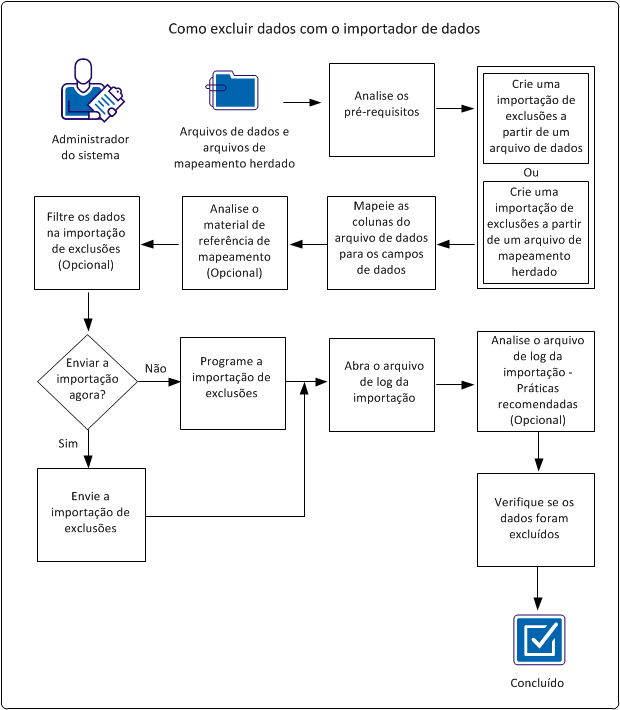
Para excluir dados do CA APM, execute estas etapas:
Exemplo: excluir laptops
Miriam, a administradora do sistema do CA APM na Empresa de Gerenciamento de Documentos, deseja excluir vários laptops que foram retirados do mercado e reciclados. Miriam também deseja excluir as associações com documentos jurídicos que foram feitas para esses laptops. Miriam tem um arquivo de dados que identifica os nomes dos laptops, os fabricantes e os nomes dos modelos. Usando o Data Importer e o arquivo de dados de origem, Miriam cria uma importação de exclusão. Depois de Miriam executar a importação, ela exibe as estatísticas de importação, o arquivo de log de importação e a interface de usuário para verificar as exclusões.
|
Copyright © 2013 CA.
Todos os direitos reservados.
|
|