概要ガイド › Windows エージェント展開 › エージェントのインストール
エージェントのインストール
開始する前に、以下の情報を確認しておきます。
- エージェント プログラムをダウンロードした CA Enterprise Log Manager サーバの IP アドレス
- エージェント用に作成したユーザ アカウントのユーザ名およびパスワード
- 設定したエージェント認証キー
Windows ホスト用のエージェントをインストールする方法
- エージェント インストール ランチャをダブルクリックします。

インストール ウィザードが起動します。
- [次へ]をクリックし、続行するには[使用許諾契約の条件に同意する]をクリックして[次へ]をクリックします。
- インストール パスを受け入れるか、変更後に[次へ]をクリックします。
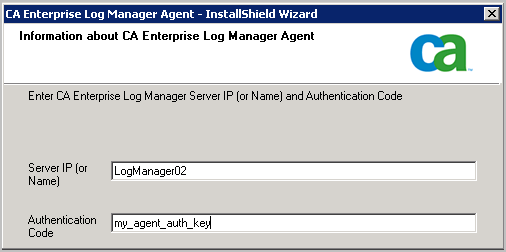
- 以下のように、必要な情報を入力します。
- このエージェントが収集したログを転送する CA Enterprise Log Manager のホスト名を入力します。
注: このシナリオ例の CA Enterprise Log Manager では IP アドレス割り当てに DHCP が使用されているので、ここでは IP アドレスを入力しないでください。入力すると、サーバの IP アドレスが変わった場合にエージェントの再インストールが必要になるリスクが生じます。
- エージェント認証キーを入力します。
以下に例を示します。
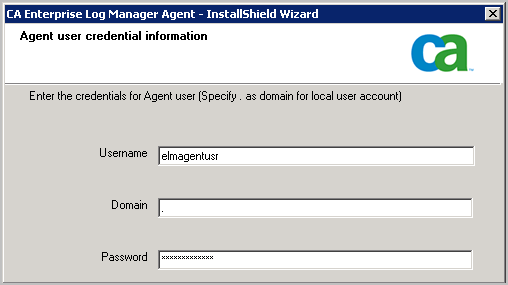
- エージェント用に設定したユーザ アカウントに定義された名前およびパスワードを入力し、[次へ]をクリックします。
- [次へ] をクリックします。 エクスポートされるコネクタ ファイルの指定はオプションです。
[ファイルのコピーを開始]ページが表示されます。
- [次へ] をクリックします。
エージェント インストール プロセスが完了します。
- [終了]をクリックします。
- 続いて、このエージェントのコネクタを設定します。
コネクタを設定すると、収集されたイベントはポート 17001 経由で CA Enterprise Log Manager イベント ログ ストアに送信されます。
重要: エージェントをインストールしたホストからの送信トラフィックを許可しておらず、Windows ファイアウォールを使用している場合は、Windows ファイアウォールでこのポートを開く必要があります。
詳細情報:
エージェント インストール プログラムのダウンロード
エージェントのユーザ アカウントの作成
エージェント認証キーの設定
サーバ IP アドレスの変更の影響からエージェントを保護する方法

