

|
|
|
前の手順でエージェント認証キーを設定した場合、デスクトップ上にエージェント インストール プログラムをダウンロードする状態になります。
エージェント インストール プログラムをダウンロードする方法
![[エージェント バイナリのダウンロード]ボタン](o696799.png)
使用可能なエージェント バイナリのリンクがメイン ペインに表示されます。
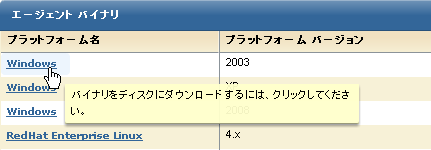
[<IP アドレス> によるダウンロード先の選択]ダイアログ ボックスが表示されます。

選択したエージェント バイナリのダウンロードの進捗状況を示すメッセージが表示され、その後に確認メッセージが表示されます。
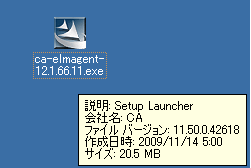
エージェント インストール プログラムのセットアップ ランチャがデスクトップに表示されます。
| Copyright © 2010 CA. All rights reserved. | このトピックについて CA Technologies に電子メールを送信する |