

|
|
|
エージェントをインストールしたら、コネクタを作成して、収集するイベントのイベント ソースを指定します。 Windows オペレーティング システムが実行されているサーバにエージェントをインストールしたので、NTEventLog 統合に基づいてコネクタを作成し、WMILogSensor の設定を指定します。[新規コネクタの作成]ウィザードから開いたコネクタ ガイドで説明されている手順に従います。 エージェントベースのログ収集のためにエージェントがインストールされるホストの名前を指定します。 オプションで、このコネクタ用の別の WMI ログ センサを追加し、エージェントがインストールされたホスト以外のホストを指定できます。 これにより、エージェントレスのログ接続が可能になります。 追加のホストは同じドメインにあり、追加した最初のホストと同じ Windows 管理者が設定されている必要があります。
NTEventLog に基づいてコネクタを設定する方法
エージェントをインストールしたコンピュータの名前が表示されます。
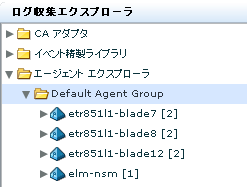
[エージェント コネクタ]ペインが表示されます。
![[エージェント エクスプローラ]ボタン - [コネクタの新規作成]が選択](o701333.png)
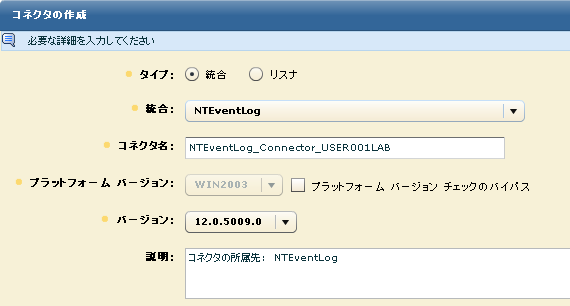
[コネクタの詳細]ステップが選択された状態で、[新規コネクタの作成]ウィザードが表示されます。
[統合]の選択内容に基づいて、[コネクタ名]フィールドおよび[説明]フィールドに内容が入力されます。

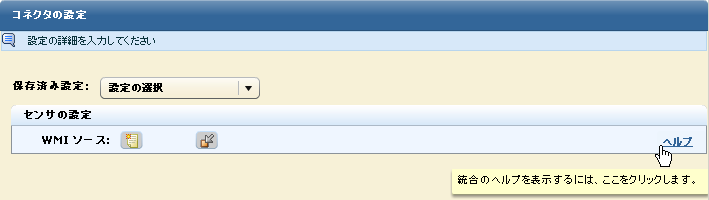
[センサの設定]ペインが表示されます。[ヘルプ]ボタンをクリックすると、センサの設定用のフィールドについて説明する NTEventLog のコネクタ ガイドが表示されます。
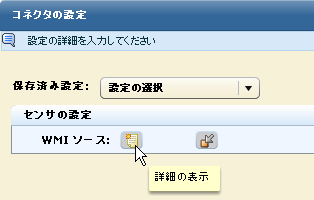
次の例は、ユーザが指定された WMI サーバの Windows 管理者となっている設定を示しています。 ドメインは WMI サーバのものです。
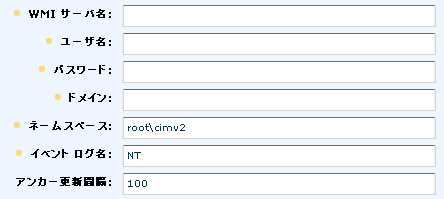
次の図は、2 つの WMI ソースが存在する設定を示しています。
![[スーパー ノードの反復]ボタンをクリックします。](o879288.png)
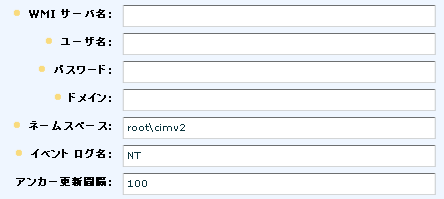
次の例は、同じドメインに存在し、同じ管理者認証情報を持つ 2 番目の WMI ログ センサの設定を示しています。
[ステータスの詳細]ペインが表示されます。
![コネクタの[ステータスの詳細]ペイン](o712356.png)
コネクタで設定されたターゲットの表示されるステータスは、CPU 使用率、メモリ使用量、および1 秒あたりの平均イベント数(EPS)などです。
| Copyright © 2010 CA. All rights reserved. | このトピックについて CA Technologies に電子メールを送信する |