Manuel d'administration › Alertes d'action › Utilisation de processus de sortie de l'événement/de l'alerte CA IT PAM › Exemple : Envoi d'une alerte qui exécute un processus CA IT PAM par ligne
Exemple : Envoi d'une alerte qui exécute un processus CA IT PAM par ligne
Vous pouvez envoyer une alerte qui entraîne l'exécution du processus de sortie de l'événement/de l'alerte CA IT PAM, pour chaque ligne ou requête. Cet exemple illustre la procédure d'exécution du processus par ligne. Il illustre notamment ce que le personnel utilisant à la fois CA IT PAM et le produit tiers voit avec ce type d'alerte lorsque CA IT PAM lui envoie des informations détaillées.
Avant de créer une alerte pour exécuter un processus CA IT PAM pour une requête donnée, il est recommandé d'identifier les colonnes CEG qui renvoient des données. Ces colonnes sont celles à sélectionner lors de la création d'une instruction récapitulative et descriptive pour l'alerte.
Remarque : Copiez la requête et cliquez sur Colonnes de requêtes. Pour les champs conçus pour être visibles, notez le nom de colonne correspondant au nom d'affichage. Par exemple, le champ CEG utilisé pour remplir la colonne Compte est dest_username.
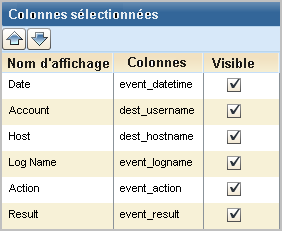
Pour créer une alerte lorsqu'un membre de compte par défaut se connecte
- Cliquez sur l'onglet Gestion des alertes, puis sur le sous-onglet Planification d'alerte.
- Cliquez sur Planifier une alerte d'action.
L'assistant de planification des alertes d'action s'ouvre.
- Effectuez l'étape Sélection d'alerte, comme suit.
- Saisissez le nom du job, par exemple, Connexions du compte par défaut.
- Cliquez sur la balise Alertes d'action.
- Sélectionnez la requête "Connexion établie par des comptes par défaut au cours des dernières 24 heures" et déplacez-la jusqu'à la liste Requêtes sélectionnées.

- Sélectionnez une plage de dates pour l'exécution de la requête et le nombre maximum de lignes à afficher.
- Cliquez sur Conditions de résultats.
- Sélectionnez une plage de dates de type "Maintenant" et "Maintenant" "-1 heure".
- Sélectionnez des paramètres d'affichage des résultats tels qu'une limite des lignes de 10 et une granularité temporelle comme event_datetime.
- Ignorez les événements regroupés.
- Définissez la planification.
- Définissez les données de l'alerte à transmettre au processus CA IT PAM en même temps que les données d'événement récupérées par la requête.
- Cliquez sur l'étape Destination.
- Sélectionnez l'onglet Processus CA IT PAM.
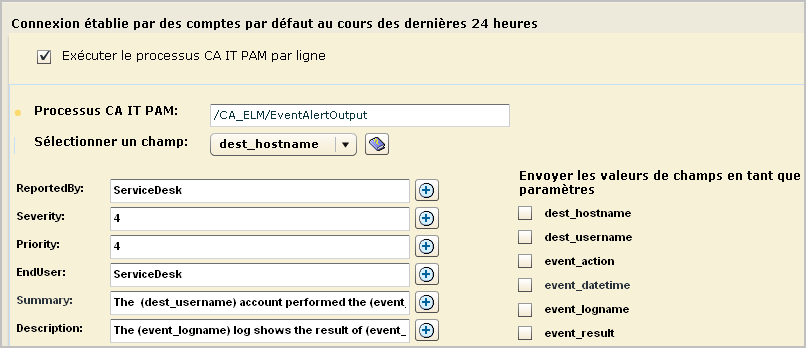
- Sélectionnez Connexion établie par des comptes par défaut au cours des dernières 24 heures.
- Sélectionnez Exécuter le processus CA IT PAM par ligne.
- Si le processus CA IT PAM configuré n'est pas celui que vous souhaitez exécuter, modifiez le chemin d'accès du processus CA IT PAM. Le processus CA IT PAM doit contenir le chemin complet commençant par une barre oblique (/).
- Créez une instruction récapitulative avec du texte littéral et des variables (facultatif). Dans ce contexte, les variables sont dérivées des champs CEG lorsque les données collectées pour une ligne sont ajustées. Voici un exemple d'instruction récapitulative utilisant des variables.
Le compte (dest_username) a effectué l'action (event_action) sur le (dest_hostname)
La première instruction est créée comme suit.
- Saisissez le mot, "Le"
- Dans la liste déroulante Sélectionner un champ, sélectionnez dest_username, puis cliquez sur le signe + à côté du champ Récapitulatif.
- Saisissez l'expression "compte a effectué"
- Dans la liste déroulante Sélectionner un champ, sélectionnez event_action, puis cliquez sur le signe + à côté du champ Récapitulatif.
- Saisissez l'expression "l'action le"
- Dans la liste déroulante Sélectionner un champ, sélectionnez dest_hostname, puis cliquez sur le signe + à côté du champ Récapitulatif.
- Créez une description avec du texte littéral et du texte dérivé des champs CEG (facultatif). Dans la liste déroulante Sélectionner un champ, sélectionnez le champ souhaité, puis cliquez sur le signe +. Par exemple :
Le journal (event_logname) affiche le résultat de (event_result) le (event_datetime)
Le (event_result) de (event_action) est consigné dans le journal (event_logname).
Le journal (event_logname) affiche l'action (event_action) qui a un résultat de (event_result).
- Pour Envoyer les valeurs de champs en tant que paramètres, sélectionnez chaque champ CEG que le processus CA IT PAM spécifié utilise comme paramètre de processus.
Remarque : Etant donné que le processus sélectionné n'utilise aucun nom de champ CEG en tant que paramètre, aucun champ n'est sélectionné dans cet exemple. Pour déterminer si un processus personnalisé utilise ce type de paramètres, affichez l'onglet Jeu de données dans le processus de sortie de l'événement/de l'alerte CA IT PAM.
- Sélectionnez un serveur.
- Cliquez sur Enregistrer et fermer.
Le job apparaît dans la liste Jobs d'alertes d'action.

- Cliquez sur Gestion des alertes > Evénements d'autosurveillance pour afficher les résultats. Voici un affichage partiel des lignes d'informations.

- Cliquez sur l'onglet Gestion des alertes, sous-onglet Alertes d'action. Sélectionnez l'alerte que vous avez planifiée pour afficher les résultats de la requête.
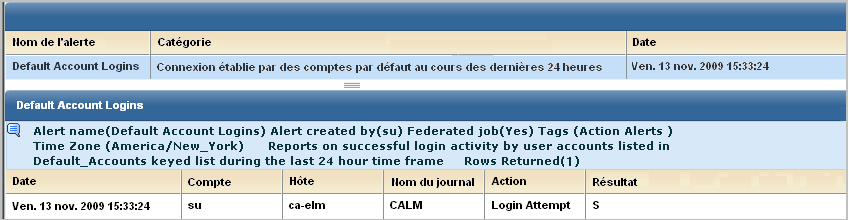
- Dans l'onglet Evénements d'autosurveillance, recherchez les résultats renvoyés par CA IT PAM.
Voici un exemple partiel de message d'opération réussie. Ce message apparaît dans les événements d'autosurveillance du serveur de rapports. Notez le numéro de ticket suivant Résultats =.

- Passez en revue les résultats sur CA Service Desk comme suit (facultatif).
- Connectez-vous à CA Service Desk.
- Sélectionnez Demande et entrez le numéro d'incident.
- Cliquez sur le lien du numéro de la demande pour passer en revue les détails de l'incident et les informations récapitulatives.
Informations complémentaires :
Instructions pour la création d'un processus de sortie de l'événement/de l'alerte

