Manuel d'administration › Alertes d'action › Utilisation de processus de sortie de l'événement/de l'alerte CA IT PAM › Exemple : Envoi d'une alerte qui exécute un processus CA IT PAM par requête
Exemple : Envoi d'une alerte qui exécute un processus CA IT PAM par requête
Vous pouvez envoyer une alerte qui entraîne l'exécution du processus de sortie de l'événement/de l'alerte CA IT PAM, pour chaque ligne ou requête. Cet exemple illustre la procédure d'exécution du processus par requête. Il illustre notamment ce que le personnel travaillant avec un produit tiers voit avec ce type d'alerte lorsque CA IT PAM lui envoie des informations détaillées.
Pour envoyer une alerte déclenchant l'exécution d'un processus de sortie de l'événement/de l'alerte CA IT PAM par requête
- Cliquez sur l'onglet Gestion des alertes, puis sur le sous-onglet Planification d'alerte.
- Cliquez sur Planifier une alerte d'action.
L'assistant de planification des alertes d'action s'ouvre.
- Effectuez l'étape Sélection d'alerte, comme suit.
- Saisissez un nom pour le job.
- Sélectionnez une requête.
- Sélectionnez une plage de dates pour l'exécution de la requête et le nombre maximum de lignes à afficher (facultatif).
- Cliquez sur Conditions de résultats.
- Sélectionnez une plage de dates de type "Maintenant" et "Maintenant" "-1 heure".
- Sélectionnez les paramètres d'affichage des résultats.
- Définissez la planification.
- Définissez les données de l'alerte à transmettre au processus CA IT PAM en même temps que les données d'événement récupérées par la requête.
- Cliquez sur l'étape Destination.
- Sélectionnez l'onglet Processus CA IT PAM.
- Sélectionnez la requête à envoyer.

- Si vous souhaitez que les résultats soient affichés par requête, laissez la case à cocher Exécuter le processus CA IT PAM désélectionnée.
- Vous pouvez aussi, de manière facultative, saisir du texte dans les champs Récapitulatif et Description.
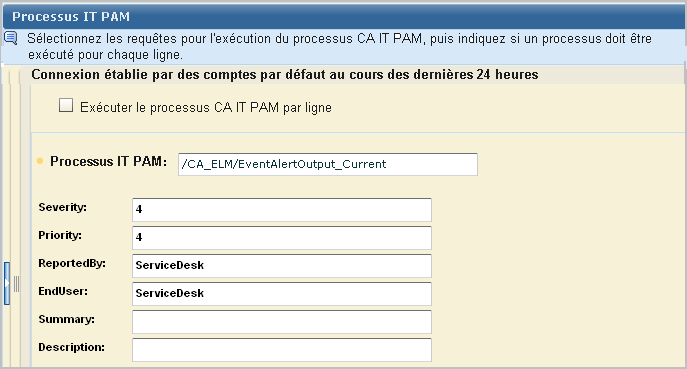
- Sélectionnez un serveur.
- Cliquez sur Enregistrer et fermer.
Le job apparaît dans la liste Jobs d'alertes d'action.
- Cliquez sur l'onglet Gestion des alertes, sous-onglet Alertes d'action. Sélectionnez l'alerte que vous avez planifiée pour afficher les résultats de la requête.
- Dans l'onglet Evénements d'autosurveillance, recherchez l'action Création d'une notification, avec les résultats renvoyés par CA IT PAM. Un message de confirmation s'affiche, indiquant le numéro de requête créé dans l'application tierce, s'il s'agit d'un produit de service d'assistance.

- Pour savoir ce que verra le personnel du service d'assistance, consultez les résultats sur CA Service Desk, comme suit (facultatif).
- Connectez-vous à CA Service Desk.
- Sélectionnez Requête et saisissez le numéro indiqué dans la description de résultat pour la création d'une notification. Cliquez sur OK.

- Copiez l'URL qui s'affiche dans la section Récapitulatif des informations et collez-la dans la barre d'adresse de votre navigateur.
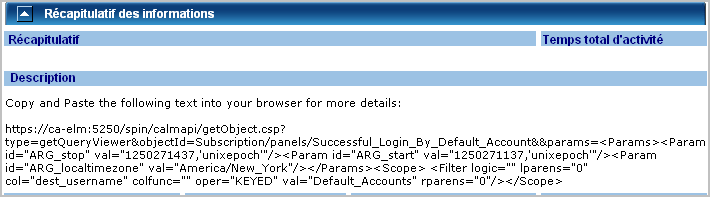
La boîte de dialogue de connexion CA Enterprise Log Manager s'affiche.
- Connectez-vous à CA Enterprise Log Manager. Vous pouvez utiliser un compte disposant de peu de droits, par exemple le rôle Auditor.
Les données d'événement renvoyées par la requête sont présentées au format d'affichage par défaut de la requête, c'est-à-dire sous forme de tableau ou de graphique.
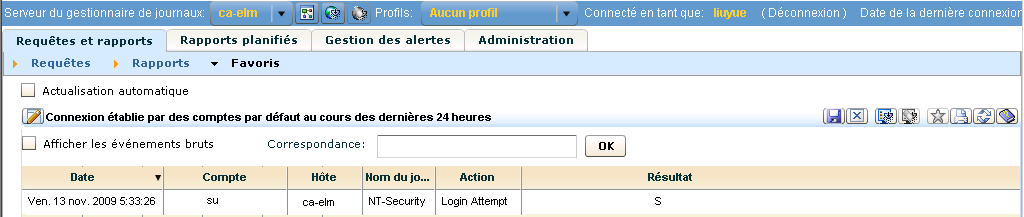
Dans le cas d'un tableau, vous pouvez afficher les données d'événement brut.
Informations complémentaires :
Définition de destinations des notifications

