Guía de administración › Alertas de acción › Trabajo con procesos de salida de alerta/evento de CA IT PAM › Ejemplo: Envío de una alerta que ejecute un proceso de IT PAM por fila
Ejemplo: Envío de una alerta que ejecute un proceso de IT PAM por fila
Puede enviar una alerta que ejecute el proceso de salida de alerta/evento de CA IT por fila o por consulta. En este ejemplo se muestra el procedimiento necesario para ejecutar el proceso por fila. Incluye un ejemplo de lo que puede ver el personal que trabaja con CA IT PAM y con el producto de terceros al que CA IT PAM envía los detalles para este tipo de alerta.
Antes de crear una alerta para que ejecute un proceso de IT PAM para una consulta determinada, se recomienda identificar las columnas de gramática de eventos comunes que devuelven datos. Estas columnas son las que se seleccionan al crear un resumen y una instrucción de descripción para la alerta.
Nota: Copie la consulta y haga clic en el paso Columnas de la consulta. En el caso de los campos diseñados para que sean visibles, observe el nombre de la columna correspondiente al nombre para mostrar. Por ejemplo, el campo de la gramática de eventos comunes que se utiliza para rellenar la columna Cuenta es dest_username.
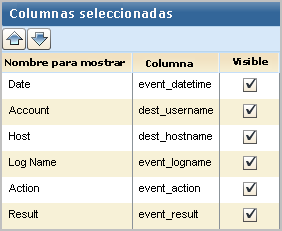
Para crear una alerta cuando los miembros de una cuenta predeterminada inician sesión correctamente
- Haga clic en la ficha Gestión de alertas y, a continuación, haga clic en la subficha Programación de alertas.
- Haga clic en Programar una alerta de acción.
Aparece el asistente de programación de alertas de acción.
- Lleve a cabo el paso de selección de alertas según se indica a continuación:
- Introduzca el nombre de la tarea, por ejemplo, Inicios de sesión de cuentas predeterminadas.
- Haga clic en la etiqueta Alertas de acción.
- Seleccione la consulta Inicio de sesión correcto por cuentas predeterminadas en las últimas 24 horas y desplácela a la lista de consultas seleccionadas.
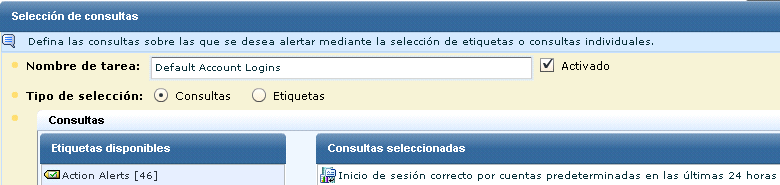
- Seleccione un intervalo de fechas para ejecutar la consulta y el número máximo de filas que se mostrará.
- Haga clic en Condiciones de resultado.
- Seleccione un intervalo de fechas como, por ejemplo, 'ahora' y 'ahora' '-1 hora'.
- Seleccione los parámetros para mostrar del resultado como, por ejemplo, límite de filas de 10 y granularidad de tiempo como event_datetime.
- Omita los eventos agrupados.
- Defina la programación.
- Defina los datos de alerta que se transmitirán al proceso de IT PAM, junto con los datos de evento recuperados mediante la consulta.
- Haga clic en el paso Destino.
- Seleccione la ficha Proceso de IT PAM.
- Seleccione Inicio de sesión correcto por cuentas predeterminadas en las últimas 24 horas.
- Seleccione Ejecutar proceso de IT PAM por fila.
- Si el proceso de IT PAM configurado no es el que desea ejecutar, cambie la ruta del proceso de IT PAM. El proceso de IT PAM debe contener la ruta completa que comienza por una barra diagonal (/).
- (Opcional) Cree una instrucción de resumen con texto literal y variables. En este caso, las variables se obtienen de los campos de la gramática de eventos comunes cuando se refinan los datos recopilados para una fila. A continuación, se muestra un ejemplo de la instrucción de resumen mediante el uso de variables.
La cuenta (dest_username) ha realizado la acción (event_action) en (dest_hostname)
La primera instrucción se crea como se indica a continuación:
- Escriba "La cuenta"
- Seleccione dest_username en la lista desplegable Seleccionar campo y, a continuación haga clic en + junto al campo Resumen.
- Escriba "ha realizado la acción"
- Seleccione event_action en la lista desplegable Seleccionar campo y, a continuación, haga clic en + junto al campo Resumen.
- Escriba "en"
- Seleccione dest_hostname en la lista desplegable Seleccionar campo y, a continuación, haga clic en + junto al campo Resumen.
- (Opcional) Cree una descripción con texto literal y texto obtenido de los campos de la gramática de eventos comunes. Seleccione el campo que desee en la lista desplegable Seleccionar campo y haga clic en +. Por ejemplo:
El registro (event_logname) muestra el resultado de (event_result) en (event_datetime)
El (event_result) de la (event_action) se ha registrado en el registro (event_logname).
El registro (event_logname) muestra la acción (event_action) que tuvo el resultado (event_result).
- Para Enviar valores del campo como parámetros, seleccione todos los campos de la gramática de eventos comunes que utilice el proceso de IT PAM especificado como un parámetro de proceso.
Nota: Dado que el proceso seleccionado no utiliza nombres de campos de la gramática de eventos comunes como parámetros, no se seleccionará ningún campo en este ejemplo. Para determinar si un proceso personalizado utiliza este tipo de parámetros, consulte la ficha Conjunto de datos del proceso de salida de alerta/evento de CA IT PAM.
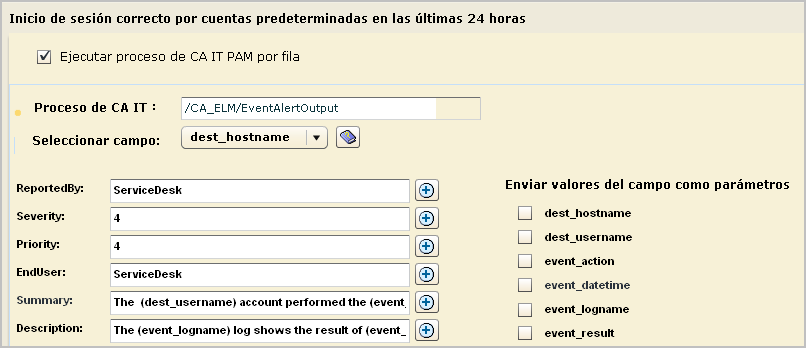
- Seleccione un servidor.
- Haga clic en Guardar y cerrar.
La tarea aparece en la lista de tareas de alertas de acción.

- Haga clic en Gestión de alertas, Eventos autocontrolados para ver los resultados. A continuación se muestra una vista parcial de las filas de información:

- Haga clic en la subficha Alertas de acción de la ficha Gestión de alertas. Seleccione la alerta que haya programado para ver los resultados de la consulta.
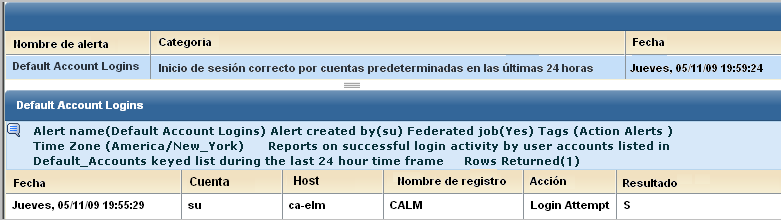
- Seleccione la ficha Eventos autocontrolados para obtener los resultados devueltos desde CA IT PAM.
A continuación se muestra un ejemplo parcial de un mensaje satisfactorio, en el que este mensaje aparece en los eventos autocontrolados para el servidor de informes. Observe el número de parte que aparece después de Resultados =.

- (Opcional) Revise los resultados en CA Service Desk, como se muestra a continuación:
- Inicie sesión en CA Service Desk.
- Seleccione Solicitud e introduzca el número del problema.
- Haga clic en el vínculo del número de solicitud para revisar los detalles del problema y el resumen de la información.
Más información:
Directrices para la creación de un proceso de alerta/evento

