Guía de administración › Alertas de acción › Trabajo con procesos de salida de alerta/evento de CA IT PAM › Ejemplo: Envío de una alerta que ejecute un proceso de IT PAM por consulta
Ejemplo: Envío de una alerta que ejecute un proceso de IT PAM por consulta
Puede enviar una alerta que ejecute el proceso de salida de alerta/evento de CA IT por fila o por consulta. En este ejemplo se muestra el procedimiento necesario para ejecutar el proceso por consulta. Incluye un ejemplo de lo que puede ver el personal que trabaja con el producto de terceros al que CA IT PAM envía los detalles para este tipo de alerta.
Para enviar una alerta que ejecute el proceso de alerta/evento de CA IT PAM por consulta
- Haga clic en la ficha Gestión de alertas y, a continuación, haga clic en la subficha Programación de alertas.
- Haga clic en Programar una alerta de acción.
Aparece el asistente de programación de alertas de acción.
- Lleve a cabo el paso de selección de alertas según se indica a continuación:
- Introduzca el nombre de la tarea.
- Seleccione una consulta.
- (Opcional) Seleccione un intervalo de fechas para ejecutar la consulta y el número máximo de filas que se mostrará.
- Haga clic en Condiciones de resultado.
- Seleccione un intervalo de fechas como, por ejemplo, 'ahora' y 'ahora' '-1 hora'.
- Seleccione los parámetros que se desee mostrar del resultado.
- Defina la programación.
- Defina los datos de alerta que se transmitirán al proceso de IT PAM, junto con los datos de evento recuperados mediante la consulta.
- Haga clic en el paso Destino.
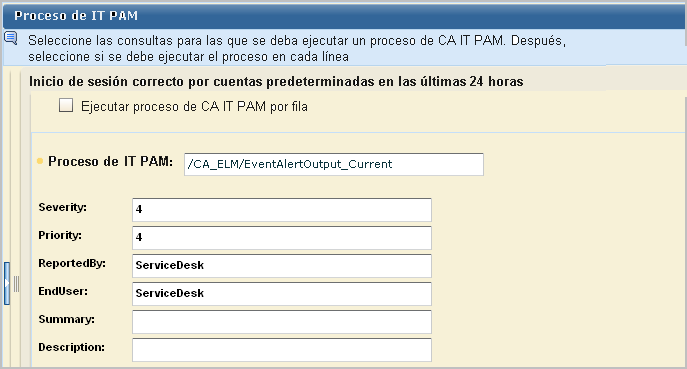
- Seleccione la ficha Proceso de IT PAM.
- Seleccione la consulta que vaya a enviar.

- Si desea que se informe de los resultados por consulta, deje en blanco Ejecutar proceso de IT PAM por fila.
- También puede escribir texto literal en los campos Resumen y Descripción.
- Seleccione un servidor.
- Haga clic en Guardar y cerrar.
La tarea aparece en la lista de tareas de alertas de acción.
- Haga clic en la subficha Alertas de acción de la ficha Gestión de alertas. Seleccione la alerta que haya programado para ver los resultados de la consulta.
- Seleccione la ficha de eventos autocontrolados para la acción, Creación de notificación, con los resultados devueltos desde CA IT PAM. Un mensaje satisfactorio incluye el número de solicitud creado en la aplicación de terceros, si se trata de un producto de departamento de asistencia técnica.

- (Opcional) Para saber lo que ve el personal del departamento de asistencia técnica, revise los resultados de CA Service Desk como se indica a continuación:
- Inicie sesión en CA Service Desk.
- Seleccione Solicitud e introduzca el número que aparece en la descripción del resultado de Creación de notificación. Haga clic en Ir.

- Copia la dirección URL que aparece en la sección Resumen de la información y péguela en el explorador.
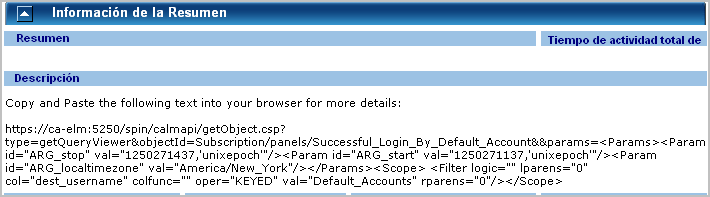
Aparecerá el cuadro de diálogo de inicio de sesión de CA Enterprise Log Manager.
- Inicie sesión en CA Enterprise Log Manager. Puede utilizar una cuenta con una función con privilegios bajos, como Auditor.
Los datos del evento devueltos por la consulta se presentan con el formato de la vista predeterminada de la consulta, es decir, tabla o gráfico.
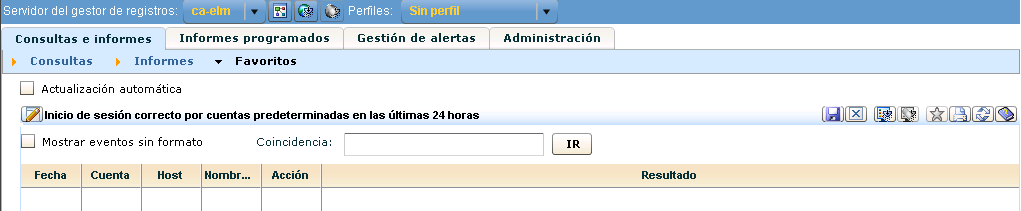
Si se visualizan en formato de tabla, podrá ver datos del evento sin formato.
Más información:
Configuración de destinos de las notificaciones

