

このセクションには、以下のトピックが含まれています。
Web ブラウザから DevTest ポータルを開きます。
注: 実行している必要のあるサーバ コンポーネントについては、「インストール」の「DevTest プロセスまたはサービスの起動」を参照してください。
次の手順に従ってください:
DevTest ポータルを参照します。 ホスト名を、次のプロセスまたはサービスが実行されている DevTest サーバ で置き換えます。レジストリ、ポータル、ブローカ、および VSE。
http://hostname:1507/devtest
ユーザ ID およびパスワードを使用して DevTest ポータルにログインします。 指定されていない場合は、標準ユーザとしてログインします。 詳細については、管理者に確認してください。
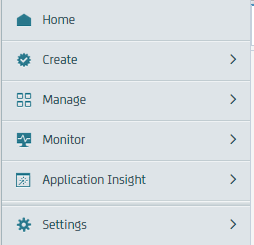
DevTest ポータル ホーム ページを使用して、主要なアクティビティおよび対応するドキュメントのページにアクセスします。 [ナビゲーション]ペインの任意のセクションを展開して、関連するタスクへのリンクを表示することができます。 リンクをクリックすると、選択したタスクの UI、通常はポータル上のタブが表示されます。 一部のリンクは、DevTest コンソールにリダイレクトされます。
最も頻繁に使用するリンクについては、対応する[Quick Links]オプションをクリックできます。 関連するドキュメントについては、対応する[Getting Started]リンクをクリックします。 [Getting Started]ペインおよび[Quick Links]ペインが[Home]タブに表示されます。
注: [Getting Started]リンクを初めてクリックすると、ログイン ダイアログ ボックスが表示されます。 ドキュメントを表示するログインは、DevTest ポータル上のセッション終了まで持続します。
![[Getting Started]リンクおよび[Quick Links]リンクはホーム ページに表示されます。](o2350623.png)
[Quick Links]オプションおよび[Getting Started]オプションからナビゲーション メニュー オプションへのマッピングの詳細が、以下に続きます。
共通の作成アクションを実行します。
[Virtualize using RR pairs]の後のアイコンに注目します。 このアイコンは、リンクをクリックすると別の UI にリダイレクトされることを示しています。
![[作成]オプションから[Getting Started]および[Quick Links]へのマップ](o2347837.png)
開くもの: [API Test]タブ
Getting Started: 「CA Application Test の使用」の[How to create a test]
Quick Links: Create Tests
開くもの: [Virtualize Website (HTTP/S)]タブ
Getting Started: 「CA Service Virtualization の使用」の[How to record and save a virtual service]
Quick Links: Create a Virtual Service
開くもの: [Virtualize JDBC]タブ
トピック: 「CA Service Virtualization の使用」の「JDBC」
リダイレクト: DevTest コンソール
開くもの: [Create Virtual Service on VSEasy]タブ
トピック: 「CA Service Virtualization の使用」の「VSEasy を使用した仮想サービスの作成および展開」
テスト アーティファクトを管理します。
![[Manage]パネルから[Getting Started]および[Quick Links]へのマップ](o2347838.png)
DevTest ポータルで作成されたテストを管理します。
Getting Started: 「CA Application Test の使用」の「API テストの管理」の章の[How to manage test artifacts]
Quick Links: Manage Tests
テスト: Current Status (Today)
テスト ケースに関する情報を表示し、DevTest ワークステーション で作成されたテスト ケースを実行します。
Getting Started: 「CA Application Test の使用」の「テストの管理」の章の[How to manage test artifacts]
Quick Links: Manage Tests
テスト: Current Status (Today)
テスト スイートに関する情報を表示し、DevTest ワークステーション で作成されたテスト スイートを実行します。
Getting Started: 「CA Application Test の使用」の「テスト スイートの管理」の章の[How to manage test artifacts]
Quick Links: Manage Tests
テスト: Current Status (Today)
開くタブ: http-rest、WebServicesModel、http
Getting Started: 「CA Service Virtualization の使用」の[How to edit a virtual service]
Quick Links: Manage Virtual Services
テストまたは仮想サービスをモニタします。 選択条件に適合するテストまたはスイートがない場合、[Create a Test]または[Execute a Test]をクリックできます
![左ペインの[Monitoring Tests]から[Getting Started]および[Quick Links]内の対応するリンクへのマップ。](o2347926.png)
[Monitor Test]ウィンドウでは、CA Application Test で実行された API テスト、テスト ケース、およびテスト スイートを参照できます。
検索オプションを切り替えるには、[フィルタ]ボタンをクリックします。
開くもの: [Monitoring Tests]タブ
Getting Started: 「CA Application Test の使用」の[How to monitor a test]
Quick Links: Monitor Tests
リダイレクト: DevTest コンソール
開くもの: [VSE]をクリックできるサーバ コンソールおよび DevTest ネットワーク
トピック: 「CA Service Virtualization の使用」の「VSEasy を使用した仮想サービスの作成および展開」
CA Continuous Application Insight で共通のタスクを開始します。
![Application Insight では、ビューが拡張されて[Getting Started]および[Quick Links]を備えました。](o2350648.png)
開くもの: [Analyze Transactions]タブ
Getting Started: 「CA Continuous Application Insight の使用」の[How to work with the shelf]
Quick Links: Analyze Business Transactions
開くもの: [Document Transactions]タブ
Getting Started: 「CA Continuous Application Insight の使用」の[How to document transactions for a manual test]
開くもの: [Manage Tickets]タブ
Getting Started: 「CA Continuous Application Insight の使用」の[How to manage a ticket]
Quick Links: Manage Tickets
開くもの: [Explore Defects]タブ
トピック: 「CA Continuous Application Insight の使用」の「障害の処理」
[設定]タブには[Quick Links]エントリがなく、[Getting Started]へのリンクもありません。
![設定が拡張されて、[Agenats]、[Mainframe Agents]、[Access Control]、および[Reporting]が表示されます。](o2350655.png)
開くもの: [Agenats]タブ
トピック: 「エージェント」を参照してください。
リダイレクト: DevTest コンソール、サーバ コンソール、DevTest ネットワーク
トピック: 「エージェント」の「メインフレーム ブリッジ」。
リダイレクト: DevTest コンソール、サーバ コンソール。 [セキュリティ]オプションを表示するには、[管理]タブを展開します。
トピック: 「管理」の「アクセス制御(ACL)」。
リダイレクト: DevTest コンソール、レポート
トピック: 「CA Application Test の使用」の「レポート」。
DevTest ポータルのホーム ページには、アプリケーションのアクティビティをモニタできる、一連のポートレットが含まれています。 それぞれのポートレットには、手動でリフレッシュできる、DevTest コンポーネントの情報が表示されます。
ホーム ページには、以下のポートレットが含まれています。
ポータルの主要な機能について説明するドキュメント トピックへのリンクが表示されます。
DevTest Solutions の操作へのリンクが表示されます。
DevTest コミュニティに質問し、問題をレポートするための、DevTest ドキュメントへのリンクが表示されます。
現在のトランザクション数の合計、展開されている仮想サービスの数、および記録されている仮想サービスの数が表示されます。
利用可能なテスト結果が表示されます。 [詳細表示...]をクリックすると、[Monitoring Test]ウィンドウに移動します。
エージェントのステータスが表示されます。 エージェント名または[More...]を選択すると、[Agenats]ウィンドウ内のエージェント管理操作に移動します。 現在のエージェント情報を表示するには、手動でポートレットをリフレッシュします。
新しいチケットのリストと、新しいチケット、識別済みチケット、およびクローズされたチケットの数が表示されます。 チケットの名前、日付、および時間が、リストに表示されます。 [新規]、[識別済み]、または[クローズ]のチケットを選択すると、[Manage Tickets]ウィンドウに移動します。 [Manage Tickets]ウィンドウでは、チケットを表示し、既存のチケットを更新し、チケットのリストを表示し、CA Continuous Application Insight データベース内のチケットを検索することができます。
例外フラグが設定されたパスのリストが表示されます。 パスを選択すると、[Explore Defects]ウィンドウに移動します。
Explore Defects で固定された、対象のポイントすべてのリストが表示されます。 [Points of Interest]のリストにある名前を選択すると、[Explore Defects]ウィンドウに移動します。
|
Copyright © 2014 CA Technologies.
All rights reserved.
|
|