

DevTest Solution のインストールが正常終了したことを確認するには、DevTest サーバ を起動し、各ユーザ インターフェースを開いてログインします。
このセクションには、以下のトピックが含まれています。
次の手順に従ってください:
このセクションでは、使用可能なすべてのコンポーネントを持つ DevTest サーバ を起動するプロセスについて説明します。 すべてのコンポーネントが確実に起動するように、示されているシーケンスを使用してください。 起動プロセスの後に、DevTest プロセスまたはサービスを開始できるいくつかの方法を説明します。
注: このプロセスは、「DevTest サーバ コンポーネントについて」で説明します。
起動順序シーケンス
以下のシーケンスで DevTest サーバ プロセス(またはサービス)を起動します ([スタート]メニュー ショートカットが示されます)。
次の手順に従ってください:
注: サーバ コンポーネントをシャットダウンするには、逆の順番を使用します。
DevTest サーバ を起動する方法
以下のいずれかの方法で DevTest サーバ プロセスにアクセスします。
![[スタート]メニューをクリックして、DevTest Solutions を展開します。](o2350436.png)
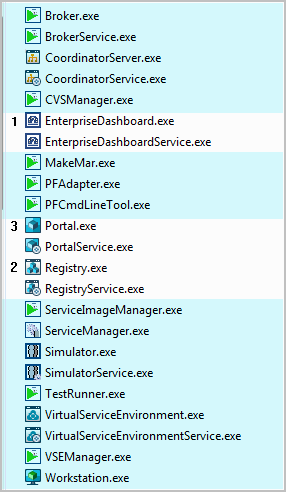
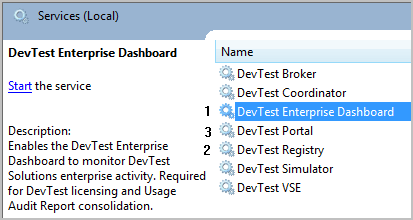
コマンド名の後に「--help」を続けて入力することにより、ヘルプを表示します。 以下に例を示します。
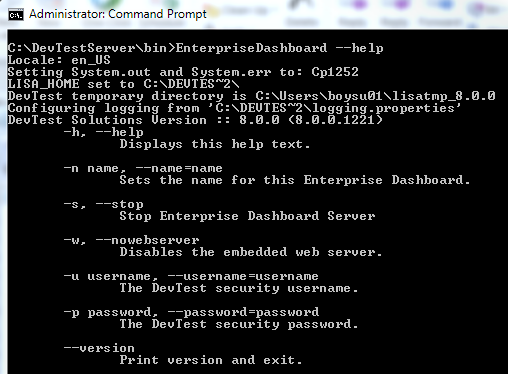
重要: ACL(Access Control List)は必須です。 DevTest Solutions は、最初に有効な名前およびパスワードを使用してログインしないと使用できません。
セキュリティの設定には、ロール ベースのユーザ アカウントを作成と、LDAP または定義した認証情報による ACL の指定が含まれます。 LDAP を認証に使用することを計画している場合、「スーパー ユーザ ロールが付与されたユーザの作成」で説明されているとおり、自分のユーザ名およびパスワードは追加しません。 LDAP の設定前に UI にアクセスするには、スーパー ユーザ ロールで定義される標準ユーザを使用します。
DevTest ワークステーション にアクセスすると、以下の図のようなログイン ダイアログ ボックスが表示されます。
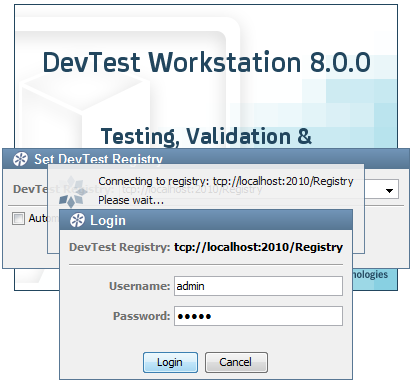
ログインするには、[ユーザ名]フィールドに「admin」と入力し、[パスワード]フィールドに「admin」と入力して、[ログイン]をクリックします。 DevTest ワークステーション が開きます。
DevTest ポータルを参照すると、ログイン領域は以下のようになります。
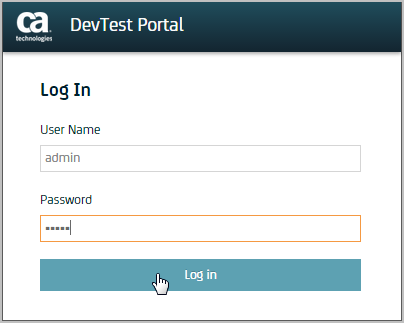
ログインするには、[ユーザ名]フィールドに「admin」と入力し、[パスワード]フィールドに「admin」と入力して、[ログイン]をクリックします。
DevTest コンソールでは、同様のログイン ダイアログ ボックスが表示されます。 同じ標準ユーザでそのブラウザにログインできます。
ユーザ自身に DevTest Solutions へのフル アクセスを付与します。
次の手順に従ってください:
http://localhost:1505
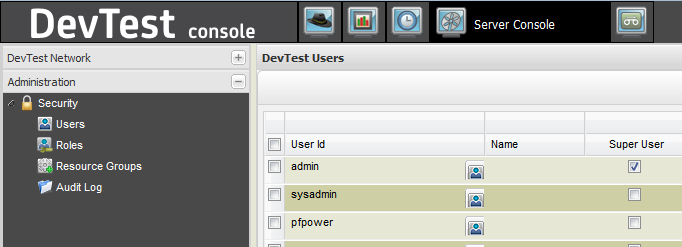
任意の DevTest ユーザ インターフェースまたはコマンド ライン インターフェースにアクセスし、定義したユーザ ID およびパスワードでログインできるようになりました。
使用するエンタープライズ ダッシュボード、レジストリ、およびポータルは、すべての UI に対して実行される必要があります。 「Start the Server Components」を参照してください。
ここでの説明に従って UI にアクセスします。 その後、標準のスーパー ユーザとしてログインするか、スーパー ユーザ ロールを使用したユーザがユーザ自身を定義したユーザ独自の認証情報でログインします。
DevTest Solutions に関して学習するには、ブラウザでローカル ホスト上のデモ サーバにアクセスし、「CA Application Test の使用」のチュートリアルに従います。
http://localhost:8080/lisabank
エンタープライズ ダッシュボードに接続されているレジストリのリストを表示する方法
http://hostname:1506
CA Continuous Application Insight を使用する前に、DevTest Java エージェントをインストールします。 ブラウザで以下の URL にアクセスし、DevTest ポータルにログインして、CAI にアクセスします。 実行中のレジストリを持つコンピュータのホスト名を指定します。 「CAI の使用」を参照してください。
CAI は、ポータルが実行中である必要があります。 UI は、ブローカが実行中である必要があります。 CA Application Test および CA Service Virtualization は、一部の機能のためにポータルを使用します。 「CA Application Test の使用」および「CA Service Virtualization の使用」を参照してください。
http://hostname:1507/devtest
ローカル ホスト上の DevTest ワークステーション を起動します。 ワークステーションでは、テストを作成および編集したり、テストのステージングも行います。 代替方法には、TestRunner、junitlisa Ant タスクなどがあります。 「CA Application Test の使用」ドキュメントを参照してください。 UI は、コーディネータ サーバおよびシミュレータ サーバが実行中である必要があります。
このコンソールには、サーバ コンソール(VSE など)、CVS ダッシュボード、レポート、および VSEasy へのリンクが含まれています。 実行中のレジストリを持つコンピュータのホスト名を指定します。 サーバ コンソールの[Administrative]タブの使用については、「DevTest Solutions の管理」を参照してください。 その他の情報については、「CA Service Virtualization の使用」を参照してください。 CA Service Virtualization の UI は、VSE が実行中である必要があります。
http://hostname:1505
|
Copyright © 2014 CA Technologies.
All rights reserved.
|
|