

このシナリオでは、CAI でチケットを管理する手順を説明します。
[Manage Tickets]ウィンドウから、チケットを検索して、テスト中に見つかった不具合を表示します。 [Manage Tickets]ウィンドウには、CAI データベースのチケットを検索するための検索条件が含まれています。
以下の検索条件を使用してチケットを検索できます。
チケットの初期ステータスは「新規」です。 チケット情報の編集時に、ステータスを[識別済み]または[クローズ]に変更できます。 更新されたチケットは、[Home]ページの[New Ticket Alerts]ポートレットに表示されます。
チケットのトランザクションのフレームをマークして、不具合の原因を識別することができます。
「新規」のステータスのチケットのみ、識別できます。
チケットを識別する場合、フレームに赤いアイコンが付いており、パス グラフの背景が赤くなります。 チケットは、[Home]ページの[New Ticket Alerts]ポートレットから削除されます。
以下の図は、パス グラフで識別されているフレームを示しています。

次の手順に従ってください:
[Manage Tickets]ウィンドウが表示されます。
[Transactions]ダイアログ ボックスが開き、チケットのトランザクション パスが視覚的な表現で表示されます。
[Actions]列でステータスが「新規」から「識別済み」に変更されます。
[Actions]列でステータスが「識別済み」から「新規」に変更されます。
CAI では、既存のケースを直接示している URL を取得できます。
次の手順に従ってください:
[Manage Tickets]ウィンドウが表示されます。
 をクリックします。
ケース URL が表示されます。
パス グラフでは、各チケットの対応するトランザクションを表示できます。 パスをペイロード データと一緒に表示して、不具合の原因を特定することができます。
次の手順に従ってください:
[Manage Tickets]ウィンドウが表示されます。
 をクリックします。
トランザクションのパス グラフが表示されます。
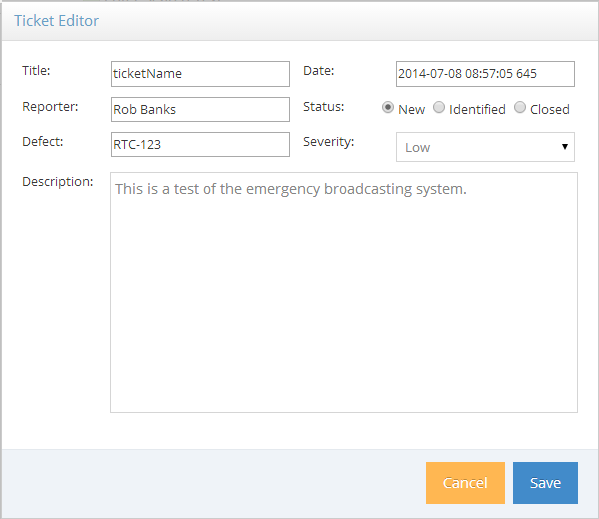
[Ticket Editor]から既存のチケットの情報を変更できます。
以下の図は、[Ticket Editor]ダイアログ ボックスを示しています。
次の手順に従ってください:
[Manage Tickets]ペインにチケットのリストが表示されます。
[Ticket Editor]ダイアログ ボックスが表示されます。
[Manage Tickets]ウィンドウの上部に、チケットが正常に更新されたことを示すメッセージが表示されます。
注: ステータスを「New」から「Identified」または「Closed」に変更すると、チケットが[Home]ページの[New Tickets Alert]ポートレットから削除されます。
CAI では、キャプチャ時に得られた、アプリケーションのスクリーンショットを表示できます。
次の手順に従ってください:
[Manage Tickets]ウィンドウが表示されます。
スクリーンショットが表示されます。
|
Copyright © 2014 CA Technologies.
All rights reserved.
|
|