

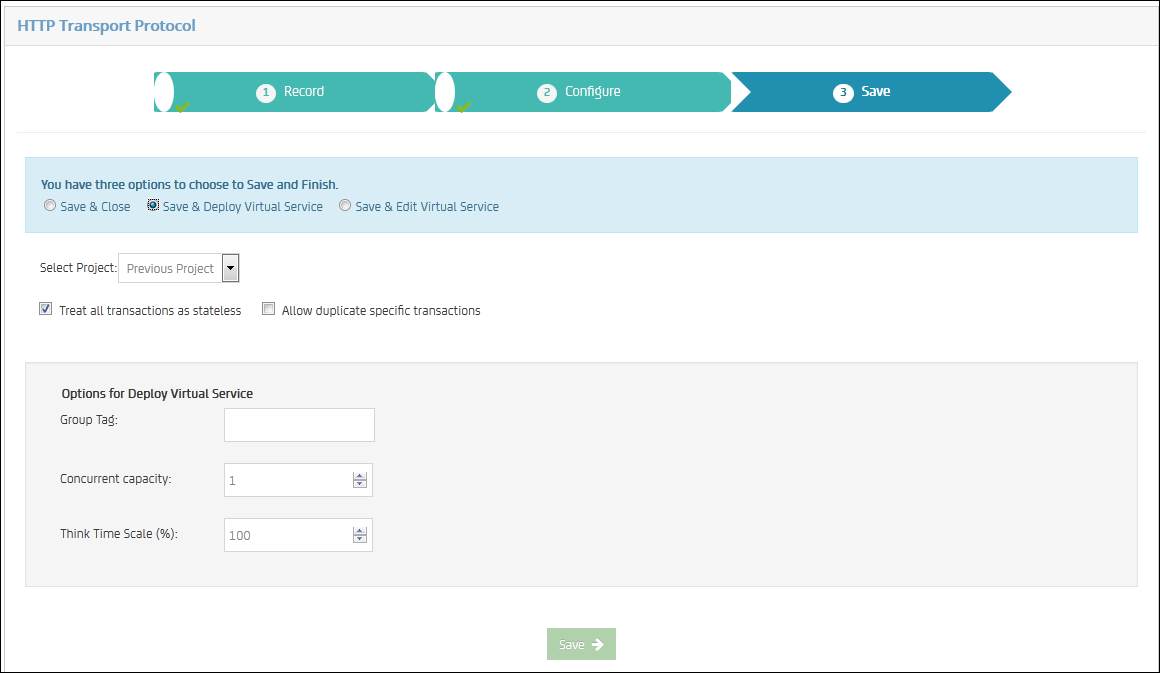
CA Service Virtualization レコーダの[保存]ペインには、以下のオプションが表示されます。
各オプションについて、以下のフィールドに入力します。
仮想サービスが格納されるプロジェクトを指定します。 ドロップダウン リストからプロジェクトを選択します。 ドロップダウンでリスト表示されるプロジェクトは、Projects ディレクトリに存在するプロジェクトです、
このオプションは、記録されたトランザクションをすべてステートレスとして処理する特殊な場合に対して提供されています。 ほとんどの場合は、このチェック ボックスをオフにします。
デフォルト: 選択済み
重複した特定のトランザクションを記録するかどうかを指定します。
デフォルト: オフ
より多くのオプションを表示するには、ウィンドウ右上隅の[Advanced Mode]の[はい]をクリックします。 オプションで、以下のフィールドに入力します。
準備ステップを含めて VSM を生成するかどうかを指定します。
値
デフォルト: 効率重視
会話ツリーにおいて、特定のトランザクションに続くトランザクションを VSM が検索する場所を特定するナビゲーション許容差を指定します。 最後(リーフ)のトランザクション以外のすべてに対するデフォルトのナビゲーション許容差を選択します。
値
デフォルト: Wide
会話ツリーにおいて、最後(リーフ)のトランザクションに続くトランザクションを VSM が検索する場所を特定するナビゲーション許容差を指定します。
値
デフォルト: Loose
[Save & Close]では、仮想サービスが保存されて、[レコーダ]タブが閉じます。
[Save & Deploy Virtual Service]では、仮想サービスが保存されて、すぐに展開されます。
以下のフィールドに入力します。
この仮想サービスの仮想サービス グループの名前を指定します。 展開した仮想サービスにグループ タグがある場合、それらのタグがドロップダウン リストに表示されます。 グループ タグは英数字で始まる必要があり、英数字と以下の特殊文字を含めることができます。
負荷容量を示す数値を指定します。 容量は、VSM で同時に何人の仮想ユーザ(インスタンス)が実行できるかを示します。 ここでの容量は、このサービス モデルに対する要求を処理するスレッドの数を表します。
VSE は、同時実行数の合計と同数のスレッドを割り当てます。 休止している場合でも、各スレッドはシステム リソースを多少消費します。 したがって、システム全体のパフォーマンスを最適化するため、この設定は可能な限り小さな値にします。 必要なパフォーマンスを達成するか、または設定値を大きくしてもさらなるパフォーマンス向上が見られなくなるまで設定を調整することにより、適切な設定値を経験的に決定します。
標準装備のプロトコルは、スレッド使用を最小化するため、フレームワーク レベル タスク実行サービスを使用します。 このようなプロトコルの場合、VSM が高度にカスタマイズされていない限り、同時実行数が 1 コア当たり 2 ~ 3 を超えていても、それが役立つことはほとんどありません。
拡張、および標準装備のプロトコルを使用しない VSM では、反応時間を長く設定すると、その間にスレッドを消費する可能性があります。この場合、同時実行数を大きくすることができます。
このような場合のおおよその初期設定値は、以下の数式で与えられます。
同時実行数 = (必要な 1 秒あたりのトランザクション数/1000) * 平均反応時間(ミリ秒) * (反応時間スケール/100)
例:
反応時間を処理するためにフレームワーク タスク実行サービスを使用しない、カスタム プロトコルを使用していると仮定します。 全体的なスループットとして必要な、1 秒あたりのトランザクション数は 100 です。 サービス イメージ全体にわたっての平均反応時間は、200 ミリ秒です。また、仮想サービスは、反応時間スケール 100 (%)で展開されます。
(1 秒あたりのトランザクション数 100/1000) * 200 ミリ秒 * (100/100) = 20
この場合、各スレッドは応答前に平均約 200 ミリ秒ブロックされ、その間は新しい要求を処理できません。そのため、100 トランザクション/秒に対応するには、同時実行数 20 が必要です。スレッドは平均で 10 ミリ秒ごとに利用可能になり、100 トランザクション/秒を実現するのに十分となります。
デフォルト: 1
記録された反応時間に対する反応時間の割合(%)を指定します。
注: テストの実行でのペースの整合性を保つため、ステップ自体の処理時間は反応時間から引かれます。
デフォルト: 100
例:
[Save & Edit Virtual Service]では、仮想サービスが保存されて、新しいエディタ タブ内に編集モードで開かれます。
|
Copyright © 2014 CA Technologies.
All rights reserved.
|
|