

基本的なプロキシ レコーディング
プロキシ レコーディングは、メッセージング アプリケーションを記録する一般的な方法です。
以下の図は、プロキシ レコーディングの主要なコンポーネントを示しています。
メッセージ指向ミドルウェア(MOM)は、メッセージが交換されるプラットフォームです。
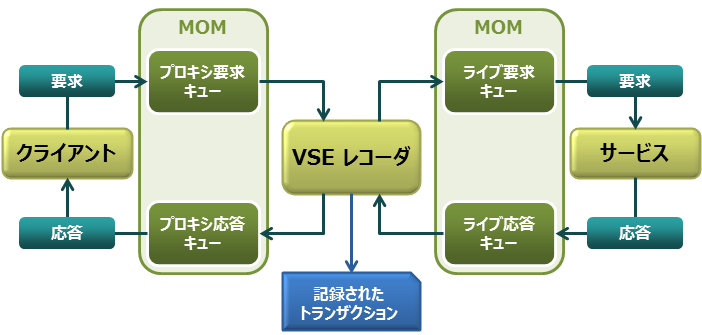
VSE レコーダは、クライアントとサービスの間のメッセージ フローに挿入されます。 各要求メッセージは、サービスに到達する前に、レコーダを経由します。 各応答メッセージは、クライアントに到達する前に、レコーダを経由します。
チャネルは、プロキシ キューとライブ キューの組み合わせです。
プロキシ要求キューとライブ要求キューは、要求チャネルを形成します。
プロキシ応答キューとライブ応答キューは、応答チャネルを形成します。
以下の図は、プロキシ レコーディングの要求チャネルと応答チャネルを示しています。
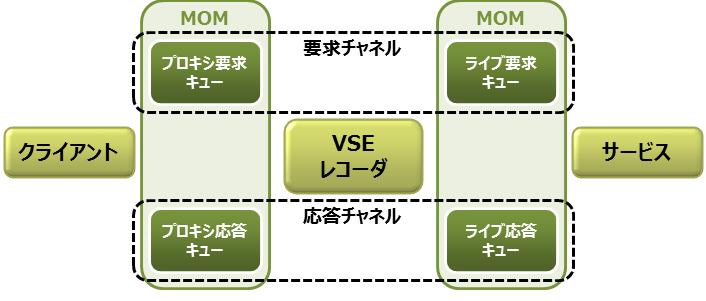
プロキシ レコーディングには、複数の要求チャネルおよび複数の応答チャネルが存在できます。
この手順で、各キューのアセットを選択します。 アセットは、1 つの論理的な単位にグループ化される設定プロパティのセットです。 アセットの詳細については、「CA Application Test の使用」を参照してください。
次の手順に従ってください:
プロキシ レコーダ セットアップ ページが表示されます。
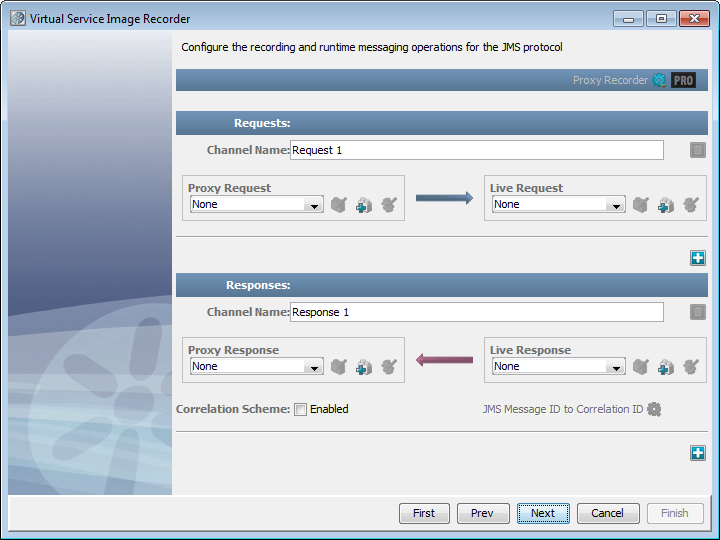
プロキシ レコーダ セットアップ ページには、基本パラメータと詳細パラメータがあります。 詳細パラメータを表示するには、エディタの上部の[PRO]をクリックします。
各チャネルには、一意の名前を付ける必要があります。 このチャネル名は、どのキューがトランザクションで使用されているかについて、仮想サービス モデルとサービス イメージが通信する手段です。
レコーディング フィードバック ページが表示されます。
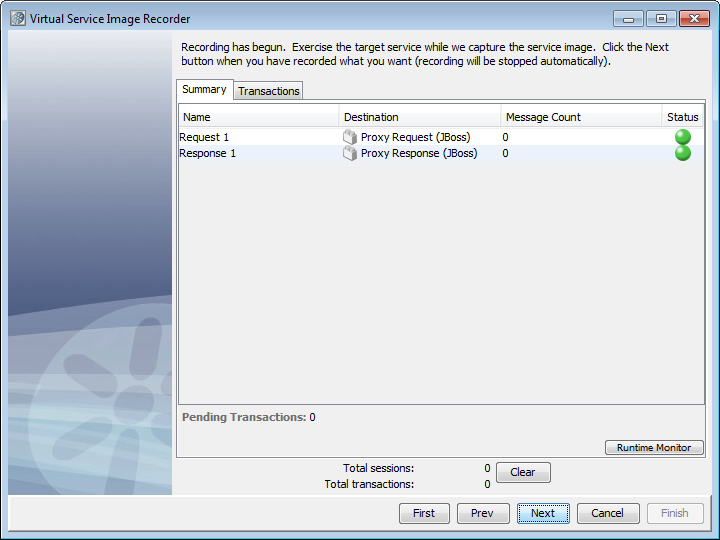
[サマリ]タブのテーブルには、各要求チャネルおよび応答チャネルがリスト表示されます。 各行には、チャネル名、選択された送信先アセット、チャネルを通過したメッセージ数、およびステータスが含まれます。
[送信先]列のセルをクリックすると、チャネルと関連付けられているプロキシ送信先を参照できます。
ページの下部には、保留中のトランザクション数、セッション数、およびトランザクションの総数が表示されます。
エラーによってレコーディング セッションを開始できない場合、ダイアログ ボックスが表示され、プロキシ レコーダ セットアップ ページに戻ります。
エラーは、レコーディング セッション中にも発生する可能性があります。 特定の要求チャネルまたは応答チャネルと関連付けられたエラーが[ステータス]列に表示されます。 ステータス アイコンが赤くなり、ツールヒントにエラー メッセージが表示されます。 より一般的なエラーがレコーディング フィードバック ページの上部に表示されます。
リアルタイムで使用されているアセットを表示するためにランタイム モニタを使用できます。 ランタイム モニタがどのように動作するかの詳細については、「CA Application Test の使用」の JMS 送信/受信ステップのドキュメントを参照してください。
サービス イメージおよび仮想サービス モデルが作成されます。
|
Copyright © 2014 CA Technologies.
All rights reserved.
|
|