

リファレンス › テスト ケースのリファレンス › テスト ステップの説明 › JMS メッセージング ステップ › JMS 送信/受信ステップ › チュートリアル - JMS メッセージの送信および受信
チュートリアル - JMS メッセージの送信および受信
このチュートリアルでは、JMS 送信/受信テスト ステップの使用方法の概要を示します。
前提条件
- レジストリが実行されている。
- デモ サーバが実行されている。
手順 1 - JMS および JNDI アセットの作成
この手順では、サンプル テスト ケースのテスト ステップから JMS および JNDI アセットを作成します。
次の手順に従ってください:
- DevTest ワークステーション に移動し、examples プロジェクトを開きます。
- Tests フォルダで、jms.tst テスト ケースを開きます。
- 最初の JMS メッセージング(JNDI)ステップを選択します。 このステップの名前は jms-1 です。
- モデル ツールバーの[選択されたステップからアセットを生成]ボタンをクリックします。
- 2 番目の JMS メッセージング (JNDI)ステップを選択します。 このステップの名前は send-msg-post-update です。
- モデル ツールバーの[選択されたステップからアセットを生成]ボタンをクリックします。
- Configs フォルダで、プロジェクト設定を開きます。
- JMS および JNDI アセットが生成されたことを確認します。 次の手順では、2 つの JMS 送信先アセットを選択します。
手順 2 - JMS 送信/受信ステップの設定
この手順では、以下のアクションを実行します。
- 新しいテスト ケースに JMS 送信/受信ステップを追加する。
- キューに JMS のテキスト メッセージを送信し、別のキューから応答を受信するステップを設定する。
以下の図は、ステップ エディタの一部を示しています。 変更するフィールドが強調表示されます。
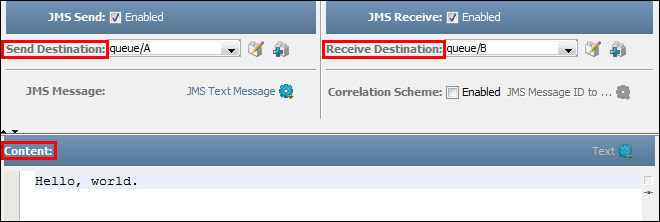
[送信先]フィールドは、メッセージが送信されるキューを指定します。
[受信先」フィールドは、応答が受信されるキューを指定します。
[コンテンツ]領域は、メッセージのテキストを指定します。
次の手順に従ってください:
- examples プロジェクトにテスト ケースを作成します。
- JMS 送信/受信ステップを追加します。
ステップ エディタが表示されます。
- [送信先]リストで、queue/A を選択します。
- [受信先]リストで、queue/B を選択します。
- [コンテンツ]領域で、文を入力します。
- テスト ケースを保存します。
手順 3 - JMS および JNDI アセットの確認
この手順では、JMS 送信/受信ステップで使用する JMS 送信先アセットの 1 つを確認します。 また、JMS 送信先アセットが使用する JNDI コンテキスト アセットも確認します。
次の手順に従ってください:
- [送信先]リストの右側に表示される[選択されたアセットの編集]ボタンをクリックします。
JMS 送信先アセットのエディタが表示されます。
- パラメータを確認します。ただし、変更は行いません。 パラメータ名の上にマウス ポインタを置くと、ツールヒントが表示されます。
- [JNDI コンテキスト]リストの右側に表示される[選択されたアセットの編集]ボタンをクリックします。
JNDI コンテキスト アセットのエディタが表示されます。
- パラメータを確認します。ただし、変更は行いません。
- [キャンセル]をクリックして JMS 送信先アセットのエディタに戻ります。
- [キャンセル]をクリックしてステップ エディタに戻ります。
手順 4 - JMS 送信/受信ステップのテスト
この手順では、JMS 送信/受信ステップが正しく設定されていることを検証します。
次の手順に従ってください:
- ステップ エディタで、緑色の[実行]ボタンをクリックします。
- [要求]タブおよび[応答]タブに同じ文が含まれていることを確認します。
- ステップ エディタを閉じます。
Copyright © 2014 CA Technologies.
All rights reserved.
|
|