

次の手順に従ってください:
![[VSE レコーダ]アイコンの画像(黄色い稲妻)](o2116824.png) をクリックします。
をクリックします。
仮想サービス イメージ レコーダが開きます。
![HTTPS トランスポート プロトコルに対する仮想サービス イメージ レコーダの[基本]タブの図](o2119903.png)
ウィザードの次のウィンドウが表示されます。
クライアントが DevTest と通信するポートを定義します。 通常、8001 を選択します。ただし、別のポート番号も使用できます。
サーバが実行されているターゲット ホストの名前または IP アドレス。 プロキシ パススルー スタイルを選択する場合は、空白のままにします。
サーバがリスンするターゲット ポート番号を定義します。 プロキシ パススルー スタイルを選択する場合は、このフィールドを空白のままにします。
デフォルト: 80 (HTTP)および 443 (HTTPS)
レコーディング中に仮想サービス イメージ レコーダが動作する方法を示します。 選択肢は[ゲートウェイ]と[プロキシ]です。 [プロキシ]を選択すると、[ターゲット ホスト]フィールドと[ターゲット ポート]フィールドのコンテンツがクリアされ、フィールドが無効になります。 この選択肢は、クライアントがレコーディング モードで接続する方法に影響します。
Host パラメータの値をパス スルーするかどうかを指定します。 このオプションは、ゲートウェイ モードで記録する場合にのみ使用可能です。 パススルー オプションは、ターゲット エンドポイントにトラフィックを再送信する場合に Host ヘッダ パラメータを再書き込みしないようにレコーダに指示します。
DevTest がサーバに要求を送信するために HTTPS を使用するかどうかを指定します。
[サーバに SSL を使用]を選択した場合で、[クライアントに SSL を使用]を選択しない場合には、DevTest はレコーディングに HTTP 接続を使用します。 その後、DevTest は HTTPS を使用して、サーバにそれらの要求を送信します。
オフ: DevTest は HTTP 要求をサーバに送信します。
クライアントからの SSL 要求を再生するためにカスタム キーストアを使用するかどうかを指定します。 このオプションは、[サーバに SSL を使用]が選択されている場合のみ有効です。
値
オフ: カスタム クライアント キーストアおよびパスフレーズを指定できません。
キーストア ファイルの名前。
キーストア ファイルのパスワード。
注: 双方向 SSL 環境で VSE を設定する方法の詳細については、「双方向 SSL 接続の仮想化」を参照してください。
仮想サービス イメージ レコーダが、トラフィックのレコーディングを開始します。 このウィンドウに、割り当てられたポートおよびサービス ターゲットが表示されます。
仮想サービス イメージ レコーダがトランザクションを記録すると、ウィンドウの下部の統計表示が動的に増加します。 オプションと動的な統計表示には、以下のものが含まれます。
記録された会話の数。
記録されたトランザクションの数。
現在記録されているトランザクションをクリアするには、このボタンをクリックします。
[次へ]をクリックした場合で、トランザクションが記録されていない場合には、エラー メッセージが表示されます。 [OK]をクリックしてレコーディングを続行します。
注: トランザクションが記録されない場合、ポートの競合が発生している可能性があります。 クライアントは、仮想サービス レコーダの代わりに、アプリケーションにトランザクションを送信します。 別のサービスがそのポートを使用している場合は、そのサービスを停止するか、またはポート設定を変更して競合を解消します。
[トランザクション]タブには、記録された最新のトランザクションのリストが表示されます。 このトランザクションのリストで、トランザクションをダブルクリックして、トランザクションのコンテンツを示すダイアログ ボックスを表示できます。
この手順には、以下のコンポーネントが含まれます。
会話スタータとして選択したトランザクションをリスト表示します。 トランザクションを[残りのトランザクション]リストに移動する(会話スタータにしない場合)には、トランザクションを選択して矢印をクリックします。
記録されたトランザクションをリスト表示します。 トランザクションを[会話スタータ トランザクション]リストに移動するには、トランザクションを選択して矢印をクリックします。
選択したトランザクションと同様に、リスト内のトランザクション(会話スタータまたは残りのいずれか)をすべて選択します。 選択したトランザクションをすべて移動するには、適切な矢印ボタンを使用します。
レコーディングでの会話数を表示します。 会話を作成すると、数が増加します。
[残りのトランザクション]リストから、引き続きステートレスにする必要があり、チェック ボックスをオンにしておく必要があるトランザクションを選択します。 たとえば、会話スタータ トークンが含まれている場合であっても、イメージが含まれるトランザクションをステートレスのままにするように指定できます。
クリックすると、このパネルで識別された会話で、ステートレスのままにするすべてのトランザクションのリストを参照できます。 このリストを使用して、すべての会話スタータ トランザクションを識別したことを確認できます。
クリックすると、記録された RAW トランザクションが保存されます。 [参照]をクリックして、ファイルを保存する場所に移動します。 新しいレコーディングを開始する前に、[基本]タブで RAW トラフィック レコーディングをインポートできます。
現在選択されているトランザクションに対して、このフィールドは、その応答のどれを検索するかを識別します。 通常は、1 が唯一のオプションです。
このフィールドは、会話トークンを検索する際に確認する応答を識別します。 ドロップダウン リストには、応答の各メタ データ エントリに対するエントリと、応答のボディに対するエントリが 1 つ含まれます。
選択したトランザクションおよび応答に基づいて、選択した応答の検索対象セクションのコンテンツが表示されます。
後処理中には、仮想サービス イメージ レコーダに処理ステータスが表示されます。 .vsi ファイルを作成するための準備の一部として、レコーダは、要求と応答のボディを検証し、それらがテキストとしてマークされている場合はテキストであることを確認します。 テキストではない場合、タイプがバイナリに切り替わります。
レコーダは、レコーディングの後処理を完了します。
注: このレコーディングに対する設定を保存して別のサービス イメージ レコーディングにロードするには、[終了]ボタンの上の[保存] ![[保存]アイコンの画像](o2119565.png) をクリックします。
をクリックします。
双方向 SSL 接続の仮想化
双方向 SSL 接続を仮想化するには、DevTest に以下のいずれかが必要です。
いずれの場合にも、クライアント キーストアとサーバ キーストア(または DevTest キーストア)の 2 つのキーストアが必要です。
local.properties ファイル(インストール ディレクトリにある)で、クライアント キーストアを以下のように使用するように SSL プロパティを設定します。
キーストアのパスを定義します。例:
c:/mykeystore.jks。
キーストアのパスワードを定義します。
証明書のパスワードを定義します。
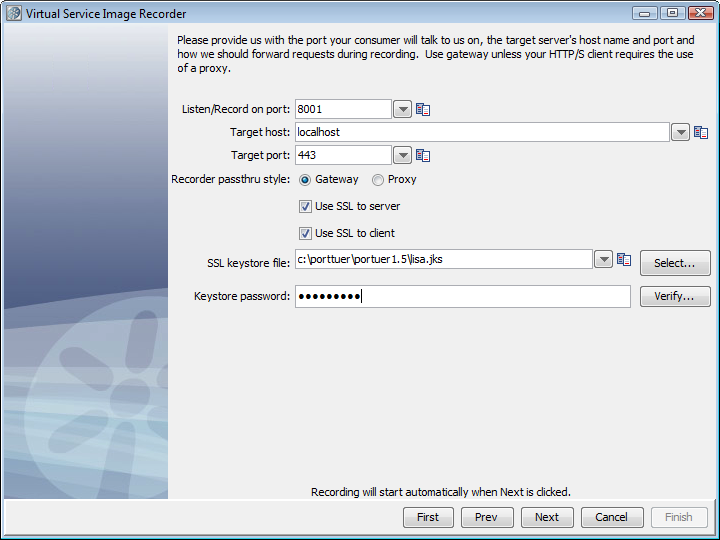
VSE レコーダを開始し、双方向 SSL を使用するように設定します。 クライアントおよびサーバ キーストアを使用する場合、レコーダは以下の図のようになります。
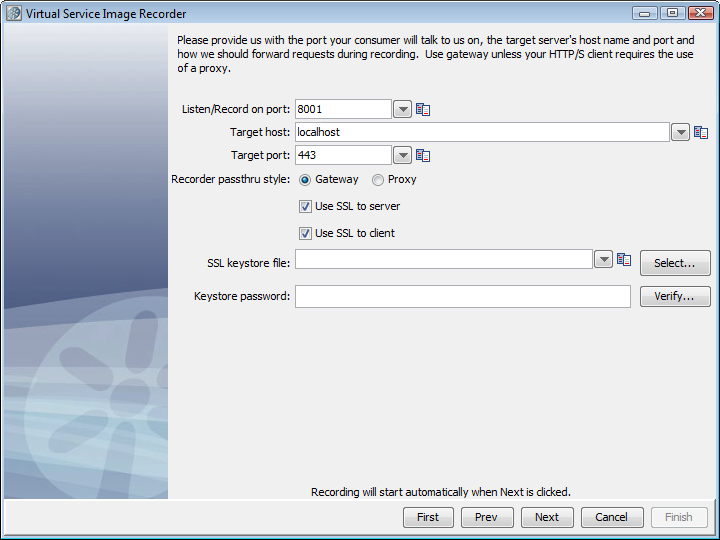
実際のサーバ キーストアの代わりに DevTest キーストアを使用する場合、そのパスを指定する必要はありません。 DevTest キーストアはデフォルトで使用されます。レコーダは、以下の図のように設定する必要があります。
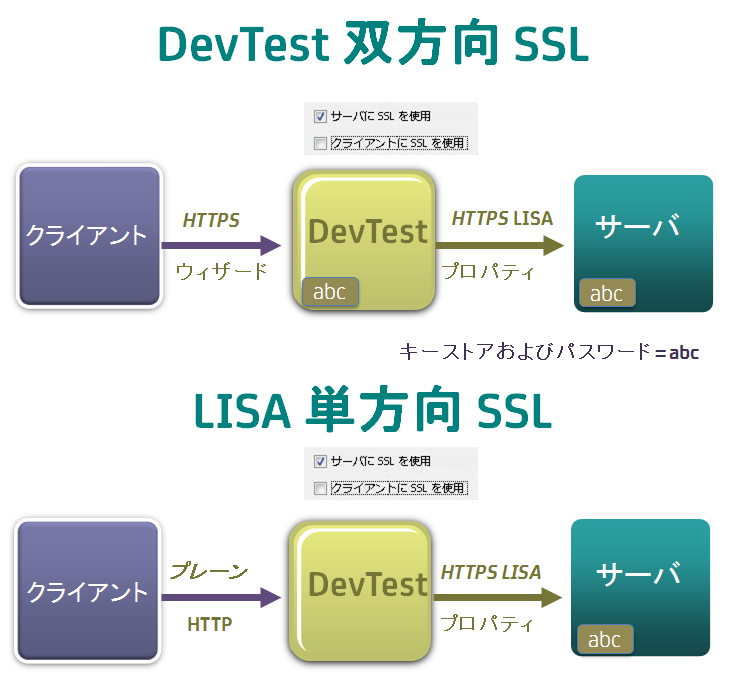
以下の図は、単方向および双方向 SSL の仮想化を示しています。
|
Copyright © 2014 CA Technologies.
All rights reserved.
|
|