

[ビジュアル XML]タブ
ビジュアル XML エディタ(VXE)は、XML ドキュメント用のグラフィカルなエディタです。 SOAP メッセージは、SOAP 仕様(SOAP スキーマ)に準拠した XML ドキュメントです。 このエディタを使用して、SOAP メッセージを作成および編集できます。
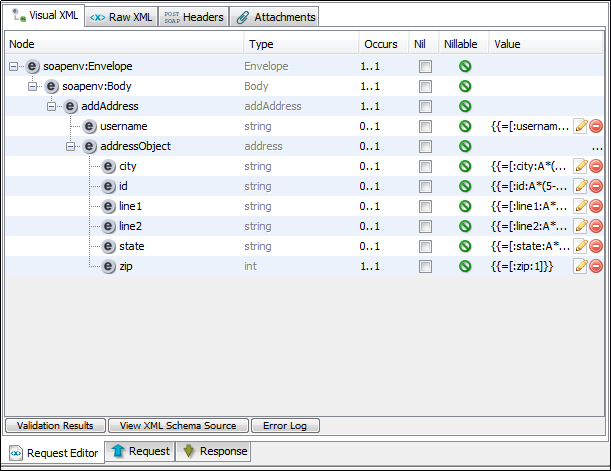
このテーブルは、SOAP エンベロープやボディ エレメントを含む XML ドキュメントを示しています。
各エレメントのタイプを示します。
予期されるエレメント数を示します。 最初の数は、エレメントが出現できる最小回数を示します。 ゼロは、それがオプションのエレメントで削除できることを意味します。 2 番目の数は、エレメントが出現できる最大回数を示します。 無限は、その名前のエレメントの出現回数が無制限であることを意味します。
エレメント値を Nil にするか、または Nil を解除することができます。 このチェック ボックスをオンにすると、エレメントの子または値も削除されますが、属性はすべてそのままです。 このチェック ボックスをオフにすると、WSDL スキーマの定義に従って、予期されるすべての子および属性が入力されます。
エレメントが Nil 可かどうかを示します。 赤いアイコンは、エレメントが Nil 不可であるが、Nil に設定されることを示します。 緑のアイコンは、エレメントが Nil 不可であり、Nil に設定されないことを示します。
[値]列には、エレメント値を直接入力できます。 エレメント タイプが既知のタイプである場合、専用の編集ボタンが表示されます。
表示または非表示にする列を選択するには、列見出しを右クリックします。
エディタを右クリックすると、コンテキスト メニューにドキュメントの操作用のオプションが表示されます。 このメニューには以下のオプションがあります。
有効な属性またはエレメントのリストから選択できます。 スキーマが存在し、エレメントまたは属性がエディタで選択されている場合、子のエレメントおよび属性を選択して追加できます。 20 を超えるスキーマ オブジェクトが使用可能な場合、スキーマ オブジェクトを選択するダイアログ ボックスを使用できます。 このダイアログ ボックスには、検索テキスト フィールドが含まれます。このフィールドにより、多数のスキーマ オブジェクトがある場合に、特定のスキーマ オブジェクトを見つけることが容易になります。
ドキュメントにエレメントを追加します。
ドキュメントに属性を追加します。
選択したエレメントまたは属性を削除します。
選択したノードを上または下に移動します。
標準の参照添付ファイルを作成するショートカット メソッド。 詳細については、「[添付]タブ」を参照してください。
標準の参照 XOP Include 添付ファイルを作成するショートカット メソッド。 詳細については、「[添付]タブ」を参照してください。
XML データ セットを生成するショートカット メソッド。 典型的なユース ケースは、完全な SOAP メッセージを作成することです。 次に、データ セットの最初のレコードとする XML ドキュメントのセクションを選択します。 XML データ セットを作成すると、選択した XML エレメント ツリーを使用して最初のレコードが自動的に生成されます。 新しいデータ セット プロパティは、エディタに値として設定されます。
デフォルトでは、DevTest は通常、冗長なテキスト ノード(空白など)を非表示にします。 ただし、XML エレメントがさまざまな組み合わせのエレメントおよびテキストをサポートする混合タイプ エレメントの場合など、それらを表示することが役立つ場合もあります。
デフォルトでは、DevTest はネームスペース宣言およびネームスペース プレフィックス宣言を非表示にします。 プレフィックス値を確認する場合やプレフィクスまたはネームスペースのスコープを変更する場合は、表示できます。
XML を検証し、その結果をウィンドウの下部の[検証結果]ペインに表示します。
XML の検証結果の表示/非表示を切り替えるには、[検証結果]をクリックします。
また、キーボード ショートカットを一部のタスクに使用することもできます。
属性を右クリックすると、一般的な右クリック メニューのいくつかの機能を持ったメニューが表示されます。
[タイプ]フィールドの編集
[タイプ]列には、XML スキーマ タイプ(ローカル名)が表示されます。この列には、ネームスペースを使用して完全修飾名(qName)を表示するツールヒントがあります。 この列は、XSD の派生型に対して編集できます。 派生型を持った基本型のみを編集できます。
列が編集可能な場合、使用可能な派生型および基本型のリストがコンボ ボックスに表示されます。 型を選択できます。関連するエレメントは、選択した型と関連付けられます。
型を変更すると、エレメントからすべての子のエレメントおよび属性が削除され、エレメントの nil 属性が nil=true に設定されます。
[RAW XML]タブ
RAW XML エディタは、XML 対応で、RAW XML SOAP メッセージを手動で編集できるテキスト ベースのエディタです。 ビジュアル XML エディタに切り替えた場合(およびその逆の場合)、行なわれたすべての変更が表示されます。
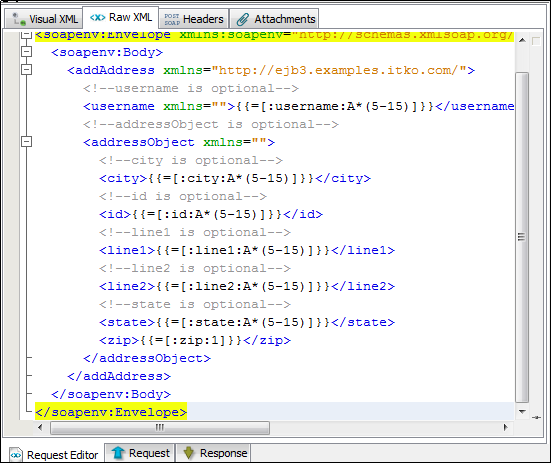
RAW XML エディタには、RAW XML を整形するための右クリック メニューがあります。
注: [空白の削除]オプションは、ドキュメント内の各行の先頭および末尾から空白およびすべての ASCII 制御文字を削除します。
編集したドキュメントが無効な XML の場合、ビジュアル XML エディタはエラー メッセージを表示する場合があります。
RAW XML エディタで変更を修正すると、ビジュアル XML エディタは再び動作します。
[ヘッダ]タブ
[ヘッダ]タブでは、SOAP メッセージで転送されるヘッダ(HTTP ヘッダや JMS プロパティなど)を挿入できます。
![[ヘッダ]タブ](o2147825.png)
ヘッダ行を追加してドロップダウン リストからヘッダを選択するには、プラス記号をクリックします。
Accept
Accept 要求ヘッダ フィールドは、応答で許可するメディア タイプを指定するために使用されます。 Accept ヘッダは、要求のタイプのセットを特に限定して指定するために使用します。 たとえば、インライン イメージを要求する場合などです。
このフィールドには、この要求に対する応答で許可される表現スキームのセミコロン区切りリストが含まれます。
Accept         = "Accept" ":"

                #( media-range [ accept-params ] )
Accept - Language
Accept - Language ヘッダ フィールドは Accept に似ていますが、応答に希望する言語の値をリストします。 指定していない言語での応答は不正ではありません。
Accept-Language = "Accept-Language" ":"

 1#( language-range [ ";" "q" "=" qvalue ] )

   language-range  = ( ( 1*8ALPHA *( "-" 1*8ALPHA ) ) | "*" )
User - Agent
User-Agent 要求ヘッダ フィールドには、要求の送信元のユーザ エージェントに関する情報が含まれます。
[ヘッダ]タブは、統計、プロトコル違反の追跡、および特定のユーザ エージェントの制限を回避するように応答を調整するためのユーザ エージェントの自動認識に使用します。 ユーザ エージェントは、このフィールドを要求に含める必要があります。
規則では、アプリケーションを識別するために、製品トークンが重要度の順にリストされます。
User-Agent = "User-Agent" ":" 1*( product | comment
Connection 汎用ヘッダ フィールドにより、送信者は、その特定の接続で適切なオプションを指定できます。 また、その後の接続でプロキシによって通信しないことを指定できます。
Connection = "Connection" ":" 1#(connection-token)
connection-token  = token
認証
ユーザ エージェント自体をサーバで認証する(必須ではないが、通常、401 応答を受信した後に)には、ユーザ エージェントが、要求に Authorization 要求ヘッダ フィールドを含めます。 Authorization フィールド値は、要求されているリソース領域に対するユーザ エージェントの認証情報から構成されます。
Authorization = "Authorization" ":" credential
DevTest は、[ヘッダ]タブでのプロパティの使用をサポートしていません。 UI は設計時にユーザ名とパスワードを取得し、Authorization ヘッダの値を計算します。 プロパティを使用するには、local.properties または設定ファイルのいずれかで lisa.http.user および lisa.http.pass のプロパティを設定します。DevTest は、実行時にそれらのプロパティを使用します。
[添付]タブ
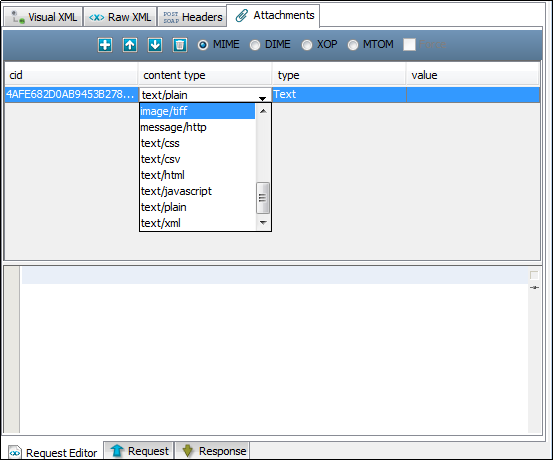
[添付]タブでは、添付ファイル データを編集できます。
参照添付ファイル
参照添付ファイルは、SOAP メッセージで参照されます。 VXE で参照添付ファイルを使用するには、参照添付ファイルにするエレメントを右クリックし、適切なアクションを選択します。
この操作は必要なエレメントおよび属性を自動的に作成し、添付ファイルとエレメントを一致させるために使用されるコンテンツ ID を設定します。 その後、以下の手順に従います。
参照されていない添付ファイル
参照されていない(匿名)添付ファイルを使用する場合は、[添付]タブを使用して添付ファイルを手動で追加します。
[追加]、[上へ]、[下へ]、[削除]アイコンを使用して、テーブルで添付ファイルを追加、削除、再配置します。
このフィールドは、MIME、DIME、XOP、または MTOM 標準を使用して、添付ファイルの送信方法を制御します。 XOP は、SOAP バージョンに基づくさまざまなコンテンツ ヘッダを送信します。
MTOM を選択した場合、XOP 標準を使用して、base64binary スキーマ タイプが自動的に最適化されます。 添付ファイルを手動で追加する必要はありません。 エレメントが添付ファイルとしてすでに設定されている場合、操作は必要ありません。 手動で追加した追加の添付ファイルも送信されます。
[強制]を選択した場合(ドキュメントに base64binary エレメントが含まれていなくても)そのドキュメントは添付ファイル(Microsoft MTOM 方式)として整形および送信されます。
自動的にエレメントを最適化する場合の制限は、VXE が base64binary スキーマ タイプ(またはその拡張/制限)として エレメントを解釈する必要があることです。 データ セットまたはプロパティを使用する場合、拡張されたプロパティまたは最初のデータ セット エントリには、最適化するすべてのエレメントが含まれている必要があります。 最適化する必要があるエレメントが VXE に表示されていない場合、そのエレメントは最適化されません。
エレメントと添付ファイル データをリンクさせるために SOAP メッセージの href 属性で使用できるコンテンツ ID。
添付ファイル データを処理するためにサーバで使用される MIME エンコーディング方式。
値データを編集および解釈する方法を決定する DevTest 添付ファイルのタイプ。 各タイプには専用のエディタがあります。
タイプ エディタ
添付ファイル値を編集するための XML 対応テキスト エディタ。
添付ファイル値を編集するためのテキスト ベースのエディタ。
添付ファイル値を編集するためのテキスト ベースのエディタ、およびデコードされたバイナリ データを表示するバイト ビューア。
添付ファイル値を編集するためのテキスト ベースのエディタ、およびデコードされたバイナリ データを表示するバイト ビューア。
添付ファイル値を編集するための URL フィールド、および URL からのデータ ロードの結果を表示するテキスト データ ビューア。
添付ファイル値を編集するための URL フィールド、および URL からのデータ ロードの結果を表示する XML 対応テキスト データ ビューア。
添付ファイル値を編集するための URL フィールド、および URL からのデータ ロードの結果を表示するバイナリ データ ビューア。
添付ファイル値を編集するためのプロパティ フィールド。 プロパティ値が文字列の場合は、添付ファイルをテキストとして送信します。それ以外の場合は、バイナリ データとして送信します。
添付ファイル値を編集するためのプロパティ フィールド。 プロパティ値は URL であると想定されます。 URL コンテンツは、添付ファイル データとしてロードおよび送信されます。
[アドレシング]タブ
[アドレシング]タブについては、「詳細設定」を参照してください。
[セキュリティ]タブ
[セキュリティ]タブの詳細については、「詳細設定」を参照してください。
|
Copyright © 2014 CA Technologies.
All rights reserved.
|
|