

データ シート データ セットでは、外部ファイルへの参照を必要とすることなく、DevTest でデータ セット データを生成できます。
データ シートはデータ テーブルから構成されます。 列見出しはプロパティ名を指定し、テーブル行はそれらのプロパティのデータ値を指定します。 テーブル スケルトンは、行数および列名(プロパティ)を指定することにより作成されます。 デフォルトの名前は、ユーザ定義データ シートの作成です。 作成される後続のデータ シートには、データ シート名に「~番号」が追加されます。
以下のパラメータを入力します。
データ セットの名前を入力します。
グローバル データ セットとして機能させるか、またはローカル データ セットとして機能させるかを指定します。 デフォルトは[グローバル]です。 ローカル データ セットはシミュレータごとに 1 つ作成されます。グローバル データ セットは 1 回作成され、すべてのシミュレータで共有されます。
現在のレコードの次のレコード(シーケンシャル アクセス)が読み取られるか、またはランダムなレコードが読み取られるか。 シーケンシャル読み取りがデフォルトです。
ランダム アクセスの場合に取得するレコード数の上限。 [ランダム]チェック ボックスがオンになっていない場合、このテキスト フィールドは無効です。
データ セットの終了に対応するアクションを選択します。 データ セットの最初からもう一度値を読み取るか、または実行するステップを選択できます。
行数の初期予測値。 この値は後で変更できます。
列名のカンマ区切りリスト。 これらの名前はプロパティ名でもあります。
[データ シート スケルトンの作成]ボタンをクリックし、テーブルにデータを入力します。
昇順または降順で並べ替えるには、列ラベルをクリックします。 列メニューを表示するには、列ラベルを右クリックします。
列の値をすべて暗号化するには、このオプションを選択します。 暗号化された列にはロック アイコンが表示されます。また、すべての値が並んだアスタリスクとして表示されます。 エクスポートでは、列は <名前>_enc で、データは暗号化されて表示されます。
列の名前を変更するには、このオプションを選択します。
列の値を昇順でソートするには、このオプションを選択します。 ソートを降順に変更するには、再度クリックします。
列の値を元の状態にソートするには、このオプションを選択します。
[自動]、[後続の列]、[次の列]、[最後の列]、または[手動]を選択します。
このオプションを選択すると、[列のサイズ変更モード]が[手動]に変更されます。 列はすべて表示されます。また、スクロール バーが使用できます。
テーブルの作成および変更を行うには、下部のツールバーの機能を使用します。
テーブルに行を追加します。
行を選択し、テーブル内の上または下へ移動します。
選択した行を削除します。
テーブルに列を追加します。
列を削除します。 削除する列のセルを選択し、セルが編集のために選択されたことを確認し、このボタンをクリックします。
[テスト アンド キープ]ボタンをクリックして、データをテストおよびロードします。 データ セットを読み取れたことを示す確認メッセージが表示され、データの最初のセットが表示されます。

以下のアクションも実行できます。
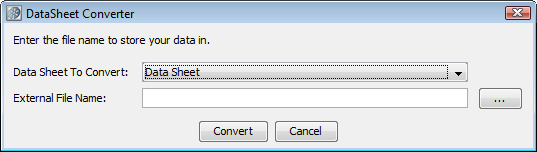
デフォルトでは、作成またはプルダウン リストから選択したデータ シート。
データ シートから作成するファイルの名前およびパス。
注: テーブル内で行を上または下へ移動させると、テストの結果に影響する場合があります。 列の順番は、テストの結果に影響しません。
データ シートを使用するステップを選択します。
|
Copyright © 2014 CA Technologies.
All rights reserved.
|
|