

この例では、examples ディレクトリの multi-tier-combo テスト ケースにステップを追加します。 新しい動的 Java 実行ステップが、multi-tier-combo テスト ケースの Get User (ユーザの取得)ステップの後に追加されます。
次の手順に従ってください:
一般的なテスト ステップをリスト表示するパネルが表示されます。
![multi-tier-combo テスト ケース、[モデルのステップ]メニュー](o2147022.png)
サブカテゴリが表示されます。
選択したテスト ケースのステップ エディタが開きます。 各ステップ タイプには個別のステップ エディタがあります。
ステップが追加され、動的 Java 実行ステップのステップ エディタが開きます。
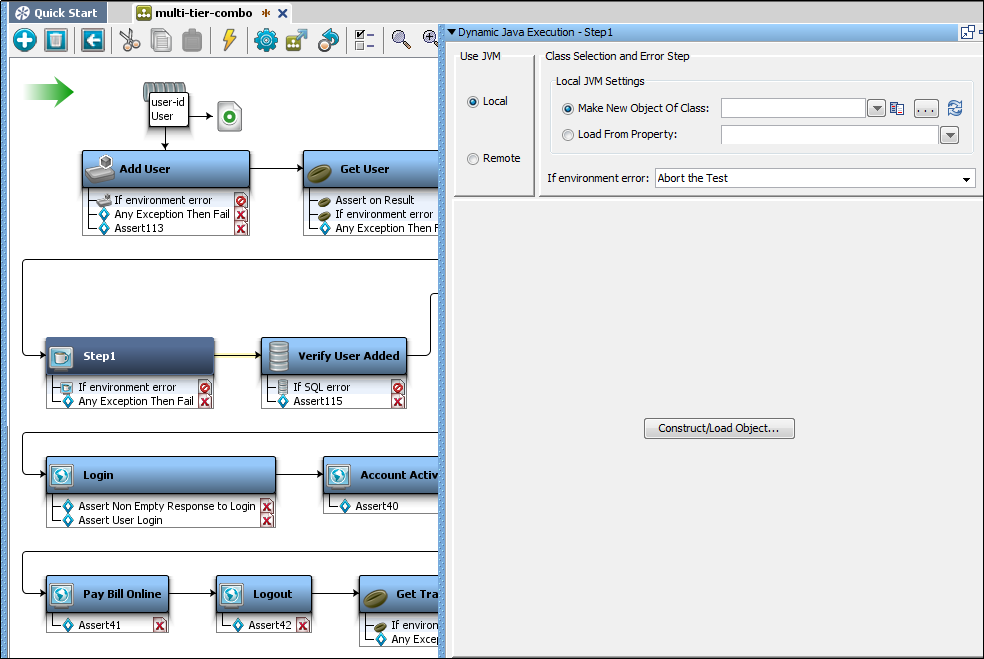
ステップ情報の追加
次の手順に従ってください:
ステップ情報エディタが開きます。
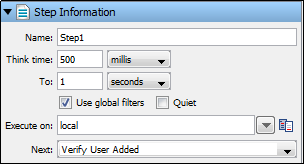
ステップの名前。 このテキスト ボックスでステップの名前を変更できます。
このステップを実行する前に、テスト ケースが待機する時間の長さ。 反応時間は、アクションを実行する前に何を実行するかユーザが決定するためにかかる時間の長さを DevTest にシミュレートさせます。 時間の計算方法を指定する方法
DevTest は、指定された範囲内のランダムな反応時間を選択します。 たとえば、500 ミリ秒から 1 秒の間のランダムな間隔のユーザ反応時間をシミュレートするには、「500 ミリ秒」 および 「1 秒」 を入力します。
ステップにグローバル フィルタの使用を指定するには、このボックスを選択します。 フィルタの詳細については、「CA Application Test の使用」の「フィルタの追加」を参照してください。
DevTest にこのステップの応答時間イベントおよびパフォーマンスの計算を無視させる場合は、このチェック ボックスをオンにします。
ステップが実行されるシミュレータを指定します。 特定のコンピュータで実行される必要があるステップには、特定のシミュレータを指定します。 たとえば、ログ ファイルを読み取る場合、ステップはログが存在するコンピュータで実行する必要があります。
テストで実行する次のステップ。 このステップがテスト ケースの実行を終了する場合は、次のステップを指定しません。 このステップで起動されるアサーションはこの値を上書きします。
|
Copyright © 2014 CA Technologies.
All rights reserved.
|
|