

テスト ケースの操作を開始する方法
「DevTest の使用」の「DevTest レジストリ」を参照してください。
「DevTest の使用」の「プロジェクト パネル」を参照してください。
「CA Application Test の使用」の「テスト ケースの作成」を参照してください。
テスト ケースは、メイン メニューから[ファイル]-[開く]-[テスト ケース]を選択して、プロジェクトの中または外から開くことができます。
multi-tier-combo.tst テスト ケースを以下の図に示します。 multi-tier-combo テスト ケースの詳細については、「CA Application Test の使用」の「multi-tier-combo テスト ケース」を参照してください。
DevTest ワークステーション は以下の主な領域(左から右に)に分かれています。
プロジェクト パネル
プロジェクト パネルはウィンドウの左の部分にあり、ドッキングが可能です。 左側の[プロジェクト] ![[プロジェクト]ボタン](o2131105.png) ボタンを使用すると、プロジェクト パネルを開いたり閉じたりすることができます。
ボタンを使用すると、プロジェクト パネルを開いたり閉じたりすることができます。
DevTest ワークステーション を最初に開いたときには、最後に開いていたプロジェクトがデフォルトで開かれます。
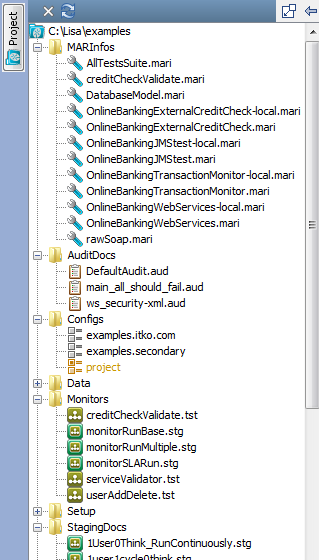
詳細については、「CA Application Test の使用」の「プロジェクト パネル」を参照してください。
モデル エディタ
モデル エディタは、テスト ケースのワークフローを作成および表示するために使用します。 テスト ケースのワークフローは、特定のテスト ケースに適用されるすべてのテスト ステップ、フィルタ、およびアサーションで構成されています。
モデル エディタはテスト ケースを作成および表示する場所です。 ウィンドウの中央の部分には、テスト ケースの名前であるタブが表示されます。
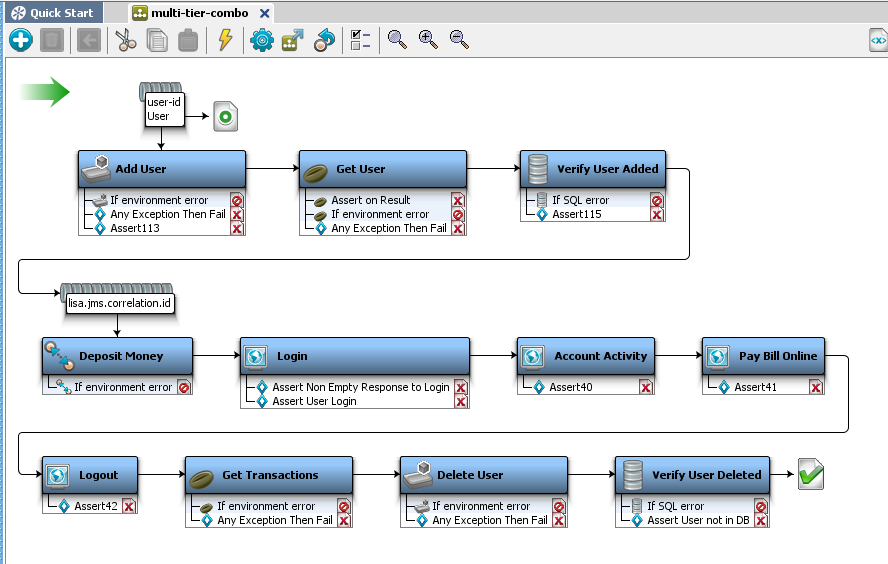
緑色の矢印  は、テスト ケースの開始点を示しています。
モデル エディタ内のワークフローは、テスト ケースのグラフィカルなビューを表しています。 このビューはテスト ケースのワークフローを視覚的に迅速に検証するのに役立ちます。
モデル エディタのワークフロー内のアイコンは、テスト ケースの各ステップを表しています。 アイコンはテスト ステップのタイプによって異なります。 たとえば、データベース関連のステップの場合は、データベース アイコンおよび関連するフィルタやアサーションがステップに表示されます。
エレメント パネル
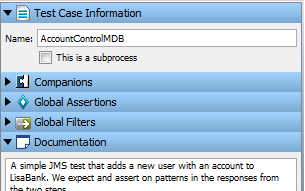
エレメント パネルには、テスト ケースまたはテスト ステップに必要なエレメントが表示されます。
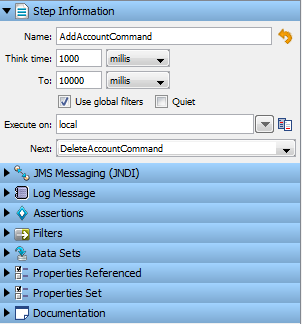
デフォルトのステップ名にステップ名を戻すには、名前をデフォルトに戻すボタン  をクリックします。
必要なテスト ケースまたはテスト ステップのエレメントをクリックすると、エレメントの追加や削除を行えます。
一部のエレメントはグローバル レベル(テスト ケース全体)で適用できます。 一部のエレメントはステップ レベルで(特定のテスト ステップのみ)適用できます。
テスト ケースの先頭には、必要な情報を入力します。
以下に例を示します。
このテスト ケースにステップを追加すると、ステップのワークフローの形成が始まります。 エレメントの新しいセットがエレメント パネルにテスト ステップ レベルで表示されます。
|
Copyright © 2014 CA Technologies.
All rights reserved.
|
|