

はじめに › CA Application Test チュートリアル › チュートリアル 7 - Enterprise JavaBean (EJB)のテスト
チュートリアル 7 - Enterprise JavaBean (EJB)のテスト
LISA Bank アプリケーションには、EJB の完全なセットが用意されており、Java インターフェースから口座の操作やユーザおよび口座情報の取得などを実行できます。
このチュートリアルでは、Enterprise JavaBean 実行テスト ステップを使用して、テスト ケースから EJB メソッドをコールし、アサーションで応答をテストします。 また、簡単な EJB をテストして、addUser および deleteUser メソッドが想定したように動作することを確認します。
チュートリアルのタスク
このチュートリアルでは、以下のことを行います。
- Enterprise JavaBean 実行ステップを使用します。
- 複合オブジェクト エディタで EJB オブジェクトを使用します。
前提条件
- 「チュートリアル 6 - Web サイトのテスト」を完了している。
- DevTest ワークステーション が開いている。
- デモ サーバへのアクセス権がある。
手順 1 - テスト ケースの作成
次の手順に従ってください:
- プロジェクト ペインで Tests フォルダを右クリックし、[新規テスト ケースの作成]を選択します。
- ファイル名を「tutorial7」に設定します。
- [保存]をクリックします。
手順 2 - 設定の作成
設定については、「チュートリアル 2 - データ セット」で操作しました。
次の手順に従ってください:
- project.config ファイルを開きます。
- 設定に[ユーザ]および[パスワード]プロパティがない場合は、これらのプロパティを追加します。 値を設定する必要はありません。
- config7 という名前の設定を作成します。
- 設定 config7 に User プロパティを追加し、値を「Lisa7」に設定します。
- 設定 config7 に Password プロパティを追加し、値を「Pass7」に設定します。
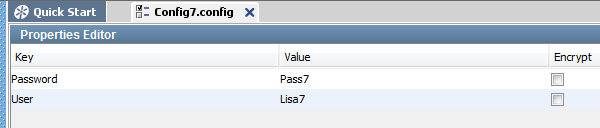
- [保存]をクリックします。
- プロジェクト ペインで、設定 config7 を右クリックし、[アクティブ化]を選択します。
設定が紫で表示されるようになります。
手順 3 - EJB テスト ステップの追加
Enterprise JavaBean 実行テスト ステップでは、実行中の EJB にコールを実行することができます。
次の手順に従ってください:
- [tutorial7]タブをクリックします。
 [ステップの追加]をクリックします。
- [Java/J2EE]を選択し、[Enterprise JavaBean 実行]を選択します。
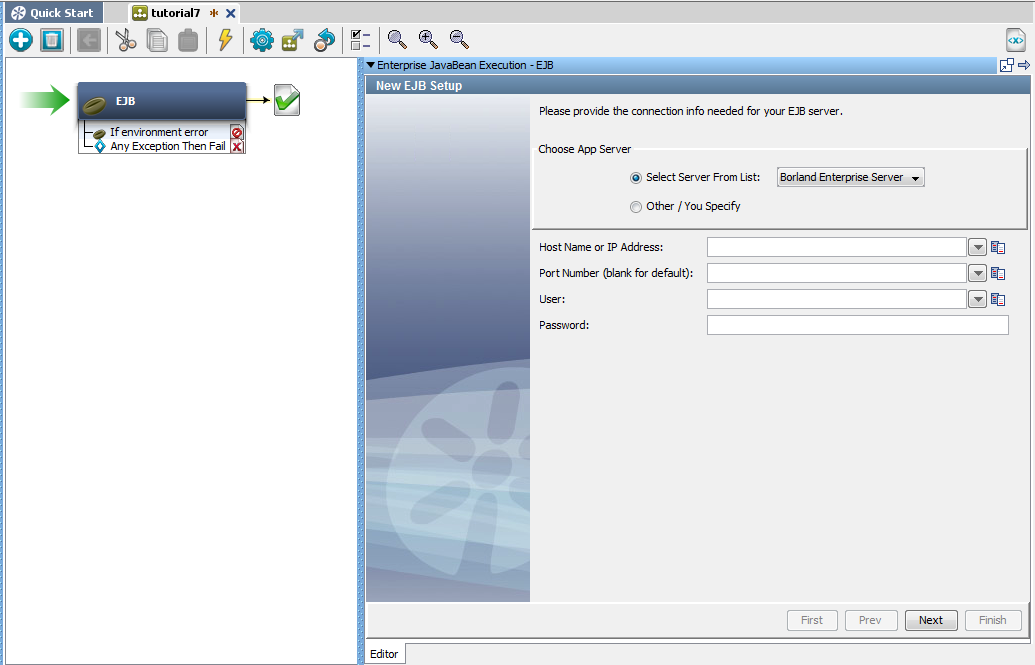
新規 EJB セットアップ ウィザードが表示されます。
手順 4 - サーバへの接続
新規 EJB セットアップ ウィザードから、EJB サーバへの接続情報を指定するように求められます。
次の手順に従ってください:
- [リストからサーバを選択]ドロップダウン リストから、[JBoss 3.2/4.0]を選択します。
- [ホスト名または IP アドレス]フィールドに「localhost」と入力します。
- [次へ]をクリックします。
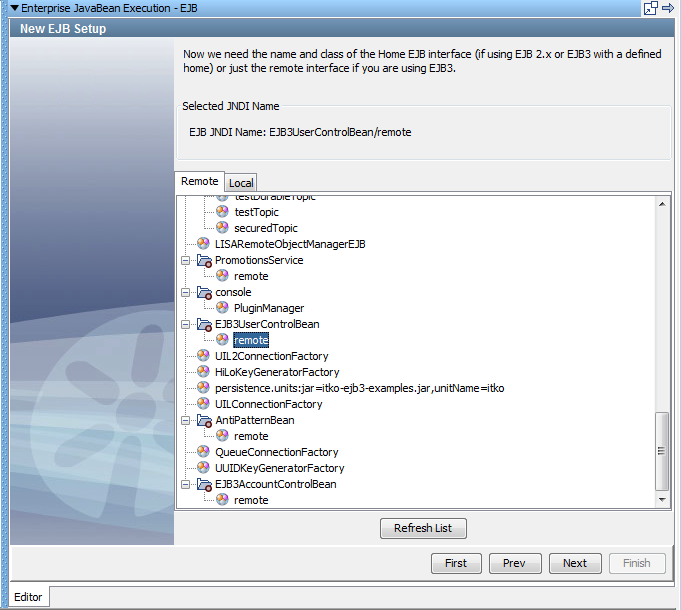
JNDI 名のリストは EJB サーバから取得されます。
手順 5 - EJB インターフェースの指定
新規 EJB セットアップ ウィザードから、EJB インターフェースの名前を指定するように求められます。
次の手順に従ってください:
- [リモート]タブで、[EJB3UserControlBean/remote]を選択します。
- [次へ]をクリックします。
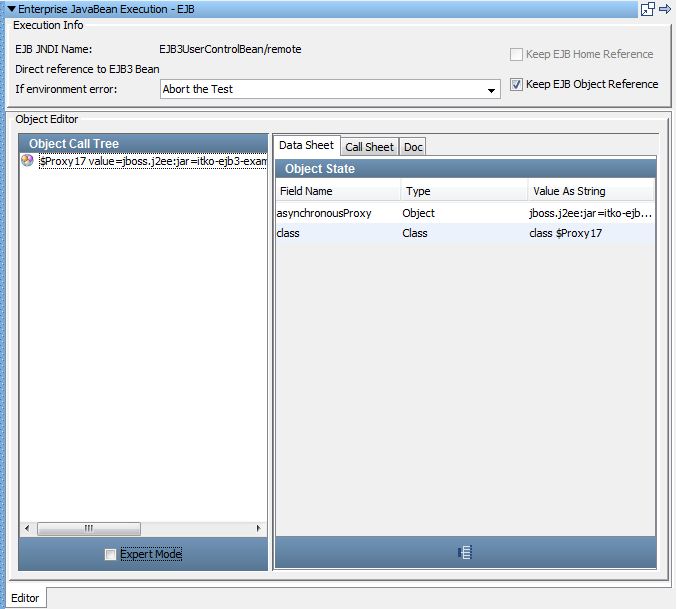
複合オブジェクト エディタが開きます。
手順 6 - EJB の設定
次の手順に従ってください:
- 同じ EJB オブジェクトを繰り返し使用する場合、[EJB オブジェクト参照の保持]チェック ボックスがオンになっていないときは、オンにします。
- [環境エラーの場合]フィールドに、この EJB ステップの実行中に例外が発生した場合に実行するステップを設定します。 リストから[テストを失敗させる]を選択します。
- [オブジェクト エディタ]領域で、[コール シート]タブを選択し、addUser メソッドを選択します。
 [選択されたメソッドをオブジェクト コール ツリーに追加]をクリックします。
![チュートリアル 7 の COE の[コール シート]タブのスクリーンショット](o2126131.png)
オブジェクト コール ツリーに addUser メソッドが表示されます。
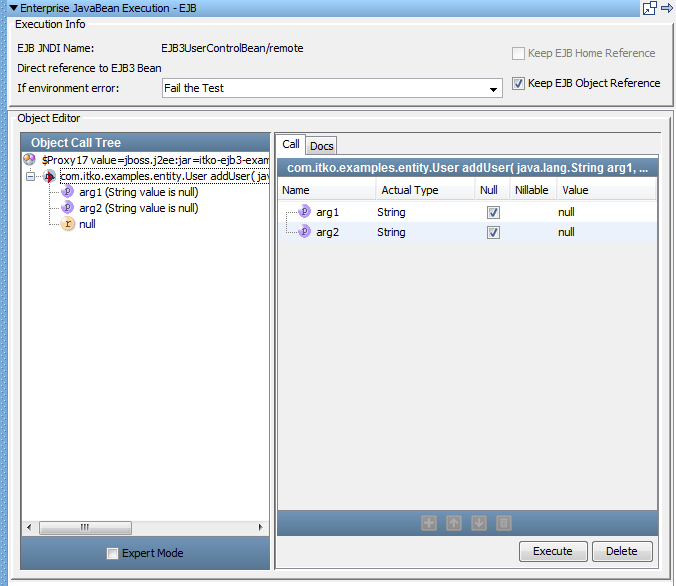
重要: User および Password は一度しか追加できません。 このチュートリアルを 2 回以上実行するには、User および Password に設定されている値を変更してください。
メソッド パラメータを入力し、インライン アサーションを追加する方法
- [オブジェクト コール ツリー]ペインで、[エキスパート モード]が有効になっていない場合は選択します。
- 各引数の[プロパティの使用]チェック ボックスを選択します。
[プロパティの使用]は[パラメータ]領域の列見出しです。
- arg1 の[値]列で、プロパティの[デフォルト]リストから[ユーザ]を選択します。
- arg2 の[値]列で、プロパティの[デフォルト]リストから[パスワード]を選択します。
- [ステータス/結果]領域で、[完全]を選択して[True]チェック ボックスをオフにして、インライン アサーションを追加します。
- [結果の比較 - NOT Exactly]フィールドに「True」と入力します。
- [完全]ドロップダウンから、[テストを失敗させる]を選択します。
- [実行]をクリックします。
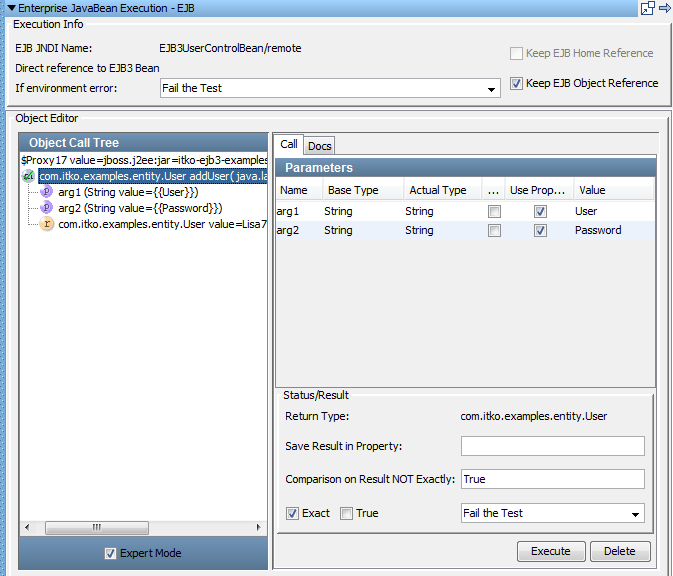
メソッドのパラメータがオブジェクト コール ツリーの[入力パラメータ]  アイコンの隣に表示されます。 このメソッドの戻り値は、オブジェクト コール ツリーの User フィールドの値(Lisa7)です。
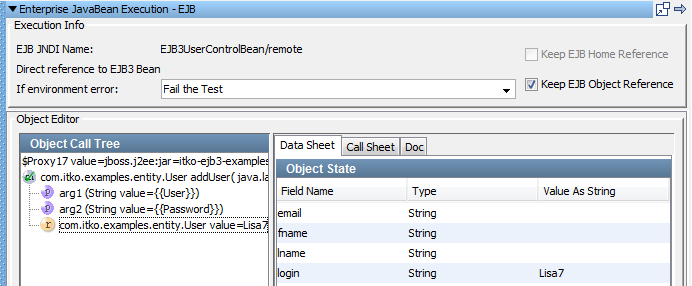
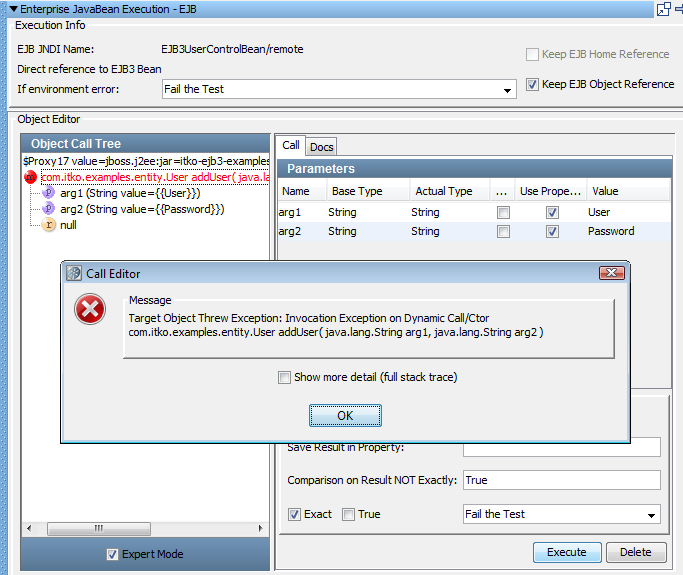
- [実行]をクリックして addUser メソッドを再度テストします。
- 戻り値
 が null に変わり、すでにユーザが追加されているためエラーが表示されます。
手順 8 - メソッドの実行の確認
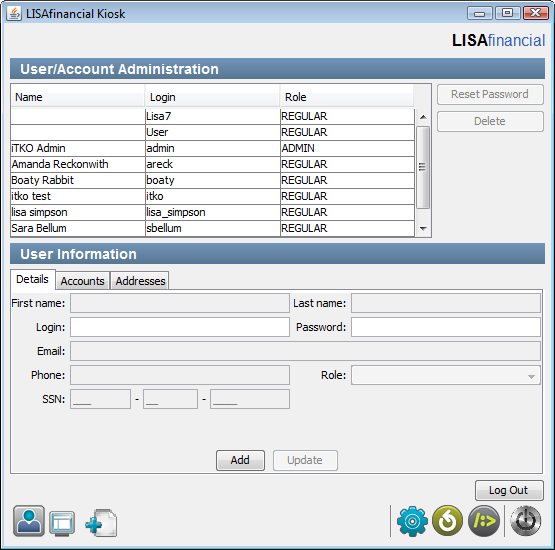
LISA Bank アプリケーションから、ユーザが追加されたことを確認できます。
次の手順に従ってください:
- LISA Bank アプリケーションに移動します。
- ユーザ「admin」およびパスワード「admin」を使用してログインします。
- Lisa7 が追加されたことを確認するには、ユーザのリストを表示します。
手順 9 - 別の EJB テスト ステップの追加
ここでは、上記の手順を再度実行して deleteUser メソッドを呼び出します。
次の手順に従ってください:
- 手順 3 からチュートリアルを繰り返して、DeleteUser という名前の EJB ステップを追加します。
- メソッド パラメータ プロパティ User を使用します。
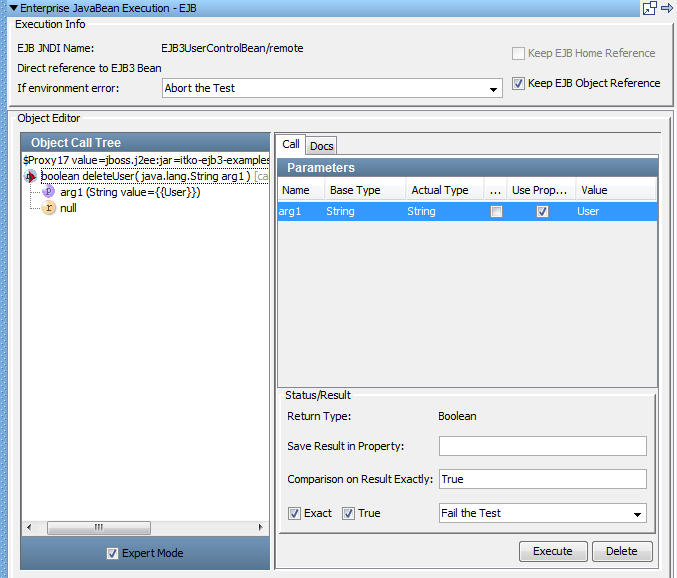
- [実行]をクリックしてこのメソッドを実行し、結果を取得します。
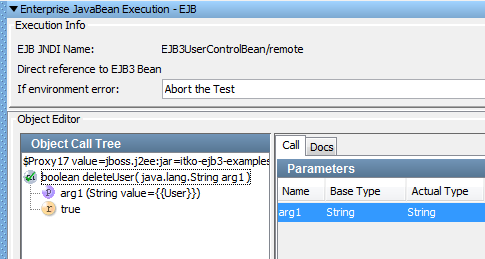
戻り値 は true で、ユーザが削除されたことを意味します。
- [保存]をクリックします。
チュートリアル 7 - レビュー
このチュートリアルでは、以下のことを行いました。
Copyright © 2014 CA Technologies.
All rights reserved.
|
|