

はじめに › CA Application Test チュートリアル › チュートリアル 8 - Web サービスのテスト
チュートリアル 8 - Web サービスのテスト
このチュートリアルでは、Web サービス実行(XML)テスト ステップを使用して、テスト ケースで Web サービス操作をコールします。 その後、要求と応答をテストします。 これらの Web サービス操作は、チュートリアル 7 で使用した EJB のメソッド コールと同等の機能です。
チュートリアルのタスク
このチュートリアルでは、以下のことを行います。
- Web サービス実行(XML)テスト ステップの追加
- Web サービス操作の実行
前提条件
- チュートリアル 5 を完了している。
- DevTest ワークステーション が開いている。
- デモ サーバへのアクセス権がある。
手順 1 - テスト ケースの作成
次の手順に従ってください:
- プロジェクト パネルで Tests フォルダを右クリックし、[新規テスト ケースの作成]を選択します。
- ファイル名を「tutorial8」に設定します。
- [保存]をクリックします。
- プロジェクト パネルで、project.config を右クリックし、[アクティブ化]を選択します。
手順 2 - Web サービス実行(XML)テスト ステップの追加
Web サービス実行(XML)テスト ステップでは、SOAP ベースの Web サービスで処理を実行することができます。
次の手順に従ってください:
- [tutorial8a]タブをクリックします。
 [ステップの追加]をクリックします。
- [Web/Web サービス]を選択し、[Web サービス実行(XML)]を選択します。
Web サービス ステップがモデル エディタに追加されます。
- Web サービス実行(XML)エディタを開くには、Web サービス ステップをダブルクリックします。
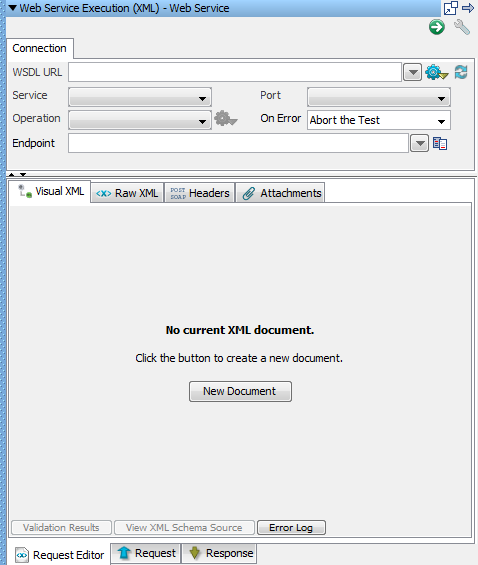
- [新規ドキュメント]をクリックします。
手順 3 - Web サービス クライアントの作成
ここでは、コールされる操作を指定し、操作に送られる SOAP メッセージを作成します。
次の手順に従ってください:
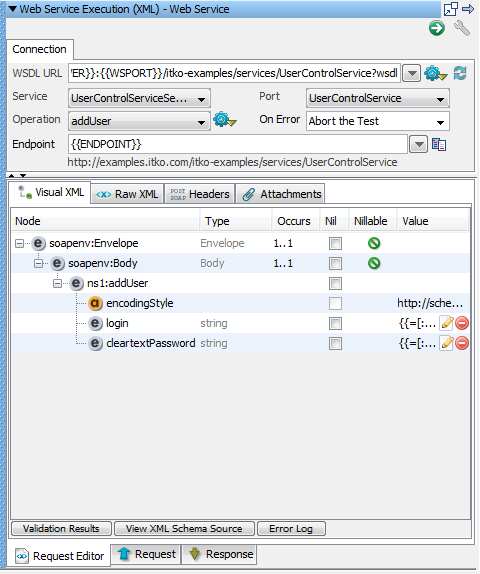
- [WSDL URL]フィールドに以下の場所を入力します。
注: WSSERVER および WSPORT プロパティは、サーバおよびポートを表します。
http://localhost:8080/itko-examples/services/UserControlService?wsdl
- [サービス]フィールドで、[UserControlServiceService]を選択します。
- [ポート]フィールドで、[UserControlService]を選択します。
- [操作]フィールドで、addUser 操作を選択します。
- [エラー時]フィールドで、[テストを中止する]を選択します。
DevTest は、この条件を使用して、Web サービス クライアントを作成します。 ビジュアル XML エディタには、SOAP メッセージのグラフィカル ビューが表示されます。
- テスト ケースを保存します。
手順 4 - Web サービス要求の実行
次の手順に従ってください:
 [WS 要求の実行]をクリックします。
テストが実行されます。
手順 5 - 要求および応答の表示
[要求]タブには、何らかの後処理(DevTest プロパティの置換など)の後に送信された結果としての要求データが表示されます。 [応答]タブには、結果として受信した応答データが表示されます。
次の手順に従ってください:
- 実行時の要求を表示するには、[要求]タブをクリックします。
![チュートリアル 8 の[Web サービス実行(XML)]-[要求]タブのスクリーンショット](o2130902.png)
- 実行時の応答を表示するには、[応答]タブを選択します。
![チュートリアル 8 の[Web サービス実行(XML)]-[応答]タブのスクリーンショット](o2130904.png)
チュートリアル 8 - レビュー
このチュートリアルでは、以下のことを行いました。
- Web サービス実行(XML)テスト ステップでテスト ケースを作成しました。
- addUser 操作を実行しました。
- この操作の要求および応答を表示しました。
Copyright © 2014 CA Technologies.
All rights reserved.
|
|