

はじめに › CA Application Test チュートリアル › チュートリアル 6 - Web サイトのテスト › チュートリアル 6 - パート C - 要求テスト ステップの変更
チュートリアル 6 - パート C - 要求テスト ステップの変更
Web レコーダは、各要求に対して HTTP/HTML 要求テスト ステップを作成します。
これらのテスト ステップは、DevTest のその他のテスト ステップと同じように編集および変更できます。 レコーダは、記録中に入力したパラメータを、要求の Post パラメータおよび Get パラメータの値として使用します。
LISA Bank テストを一般化するために、これらのハードコードされた説明や預け入れ金額の値(「cash」や「1000.00」など)をデータ セットから取得したプロパティに置き換えます。 データ セットについては、「チュートリアル 2 - データ セット」で操作しました。
レコーディング結果の LISA Bank5 テスト ステップでは、[ホスト名]および[ポート]パラメータがパラメータ化され、設定に追加されます。 説明および金額の値はハードコードされています。
チュートリアルのこのパートでは、数値カウント データ セットを使用して、さまざまな金額を預け入れられるようにテスト ケースをパラメータ化します。 その後、テスト ケースを実行するときには、記録されたものとは別の預け入れ金額を使用します。
手順 1 - テスト ケースのコピー
次の手順に従ってください:
- モデル エディタで tutorial6a テスト ケースが開いていることを確認します。
- メニュー バーから[ファイル]-[名前を付けて保存]を選択します。
- [ファイル名]フィールドに「tutorial6c」と入力します。
- [保存]をクリックします。
手順 2 - データ セットの追加
以下の手順では、数値カウント データ セットを追加します。 このタイプのデータ セットを使用すると、プロパティに数値を割り当てることができます。 データ セットを使用するたびに、固定値によって数値を変更できます。
次の手順に従ってください:
- モデル エディタで、最初のテスト ステップを選択します。
- 右ペインで、データ セット ステップのタブをダブルクリックします。
- データ セット エレメントの下にある
 [追加]をクリックします。
- [共通データセット]リストから、[数値カウント データ セットの作成]を選択します。
右ペインでデータ セット エディタが開きます。
- 以下の値を入力します。
- [名前]フィールドに「DepositsDS」と入力します。
- [終了時の処理]フィールドで、[実行]オプションを選択し、リストから[テストを終了する]を選択します。
- [プロパティ キー]フィールドに「ds_counter」と入力します。
- [開始]フィールドに「100」と入力します。
- [終了]フィールドに「105」と入力します。
- [増分]フィールドに「1」と入力します。
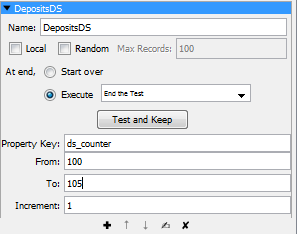
- [テスト アンド キープ]ボタンをクリックして、データ セットをテストします。
成功メッセージが表示され、データ セットの最初の行のデータが表示されます。
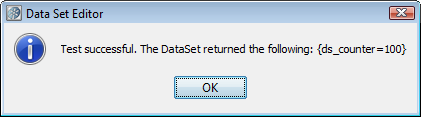
- [OK]をクリックします。
手順 3 - 記録された預け入れの POST パラメータの変更
ここでは、ds_counter プロパティ(データ セットで作成済み)を使用して、さまざまな預け入れ金額の値を指定します。
次の手順に従ってください:
- モデル エディタで、LISA Bank5 ステップをダブルクリックします。
- [POST パラメータ]領域で、description キーの値を deposit {{ds_counter}} に変更します。
- amount キーの値を {{ds_counter}} に変更します。
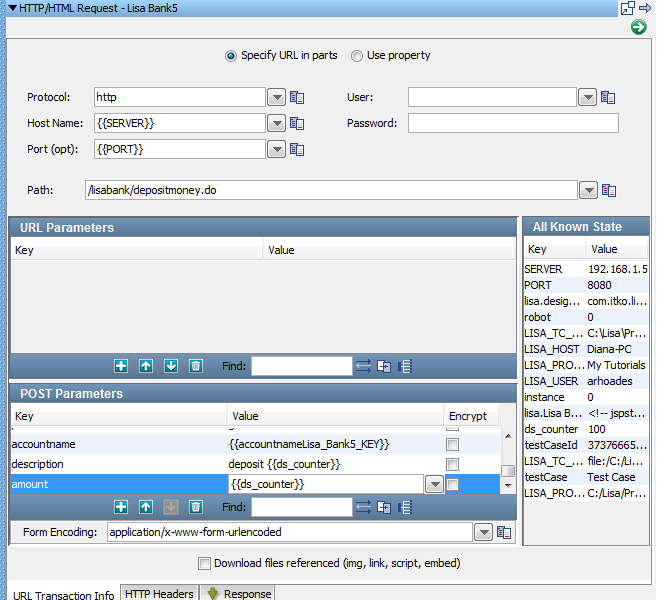
- テスト ケースを保存します。
手順 4 - テスト ケースのステージング
クイック テストをステージング(実行)する方法
- ツールバーの
 [クイック テストのステージング]をクリックします。
- [クイック テストのステージング]ウィンドウで、[テストが終了したら再起動する]が選択されていることを確認します。
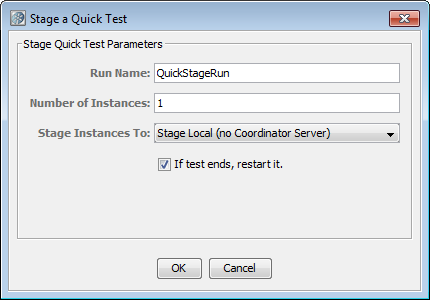
- [OK]をクリックします。
テスト モニタが開きますが、テストはまだ開始されていません。
![テスト ケースのステージングの[現在の間隔メトリック]ウィンドウ](o2126123.png)
- [OK]をクリックします。
- ツールバーの
 [再生]をクリックします。
折れ線グラフでテストの進捗状況が表示されます。
![テスト ケースのステージングの[現在の間隔メトリック]ウィンドウ(テスト実行中)](o2126124.png)
手順 5 - LISA Bank での新しい預け入れの表示
次の手順に従ってください:
- ユーザ「lisa_simpson」およびパスワード「golisa」を使用して、LISA Bank アプリケーションに再度ログインします。
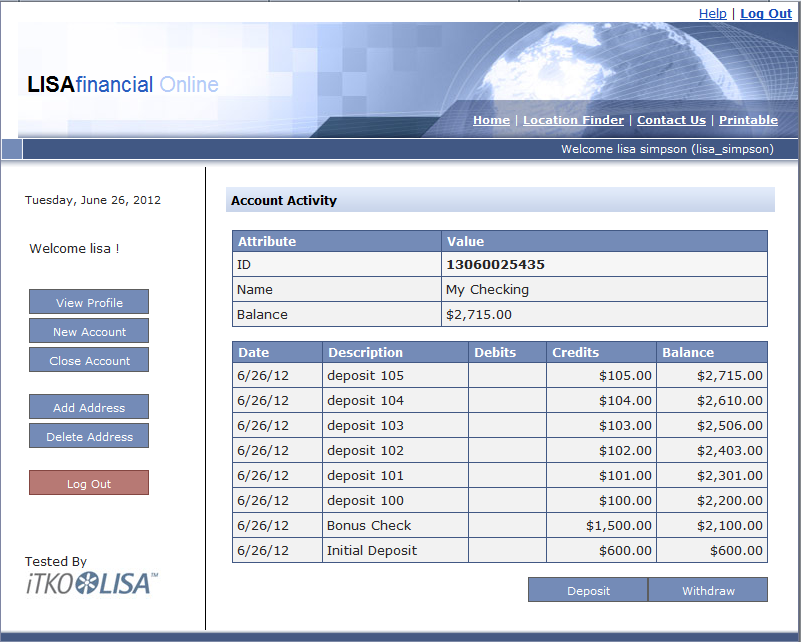
- 預け入れ金額を表示するには、当座預金の口座番号のリンクをクリックします。
金額が 100 から始まって 105 に達するまで 1 ずつ増加していることに注目します。
チュートリアル 6 - レビュー
このチュートリアルでは、数値カウント データ セットを使用して、記録されたテストに入力を提供しました。
以下のことを行いました。
- テスト ケースをコピーし、数値カウント データ セットを追加しました。
- 記録された預け入れの POST パラメータを変更しました。
- クイック テストをステージングしました。
Copyright © 2014 CA Technologies.
All rights reserved.
|
|