前のトピック: チュートリアル 4 - Java オブジェクト(POJO)の操作次のトピック: チュートリアル 6 - Web サイトのテスト


チュートリアル 5 - デモ サーバの Web アプリケーションの実行

このチュートリアルでは、DevTest に付属している簡単な Web アプリケーションを使用します。

LISA Bank アプリケーションは、金融口座の情報が含まれるデータベース テーブルに接続する簡単なフロント エンドです。 このアプリケーションのビジネス ロジックは、Enterprise JavaBeans と Web サービスで構成されています。 この Web アプリケーションでは、ユーザのプロファイルの表示、口座の作成、住所の追加などの操作を行えます。

このチュートリアルの目的は、このアプリケーションについて理解することです。 このアプリケーションは、テスト中のシステムとして後のチュートリアルで使用します。

前提条件

手順 1 - Web アプリケーションの起動

次の手順に従ってください:

  1. 新しいブラウザ ウィンドウを開きます。
  2. 以下の URL を入力します。 パス内の localhost は、使用するコンピュータの IP アドレスに置き換えてください。
    http://localhost:8080/lisabank/
    

    ログイン ページが表示されます。
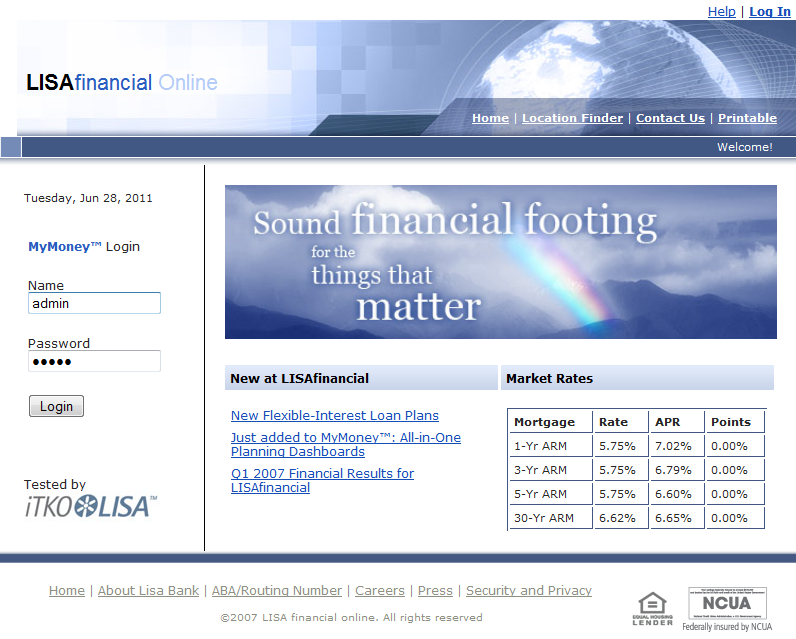
    LISA Bank ログイン ページ

手順 2 - Web アプリケーションへのログイン

事前に定義されているユーザ名 lisa_simpson を使用します。

次の手順に従ってください:

  1. 名前]フィールドに「lisa_simpson」と入力します。
  2. パスワード]フィールドに「golisa」と入力します。
  3. ログイン]をクリックします。

    初期画面が表示されます。 左側には、[プロファイルの表示]、[口座の開設]、[口座の解約]、[住所の追加]、[住所の削除]、[ログアウト]といった実行可能なさまざまなアクションのボタンが表示されます。
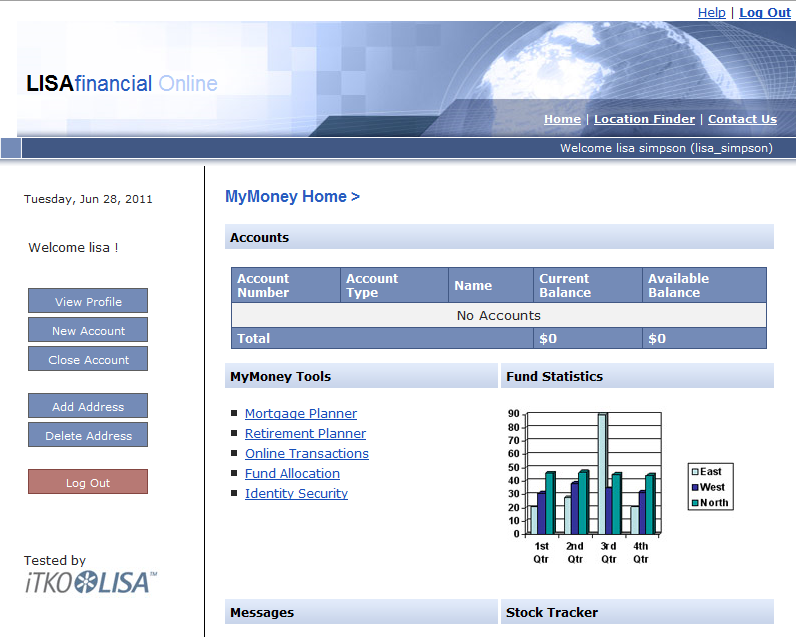
    LISA Bank 初期画面ページ

手順 3 - 口座の開設

現在のユーザには口座がありません。

次の手順に従ってください:

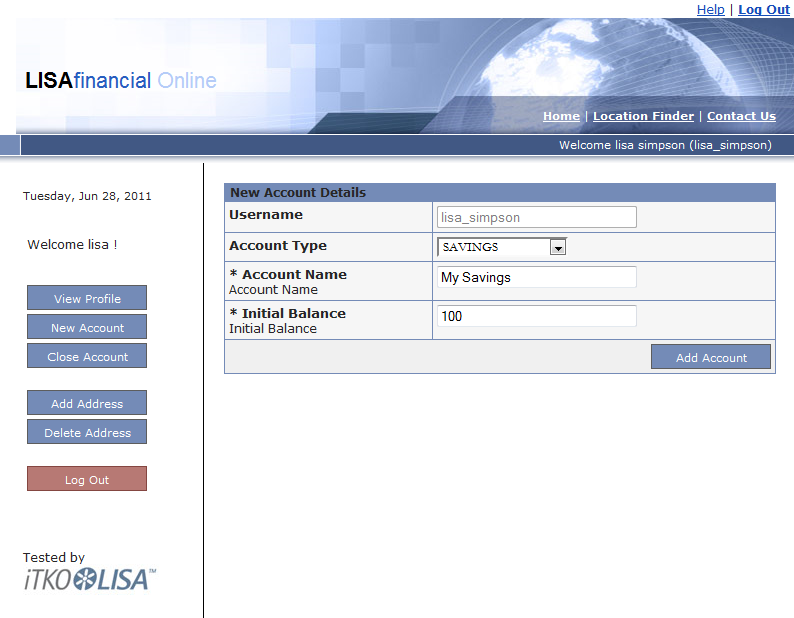
  1. 口座の開設]をクリックします。
  2. 預金種別]リストから[普通預金]を選択します。
  3. 口座名]フィールドに「My Savings」と入力します。
  4. 初期残高]フィールドに「100.00」と入力します。
  5. 口座の追加]をクリックします。

    LISA Bank 口座開設ページ

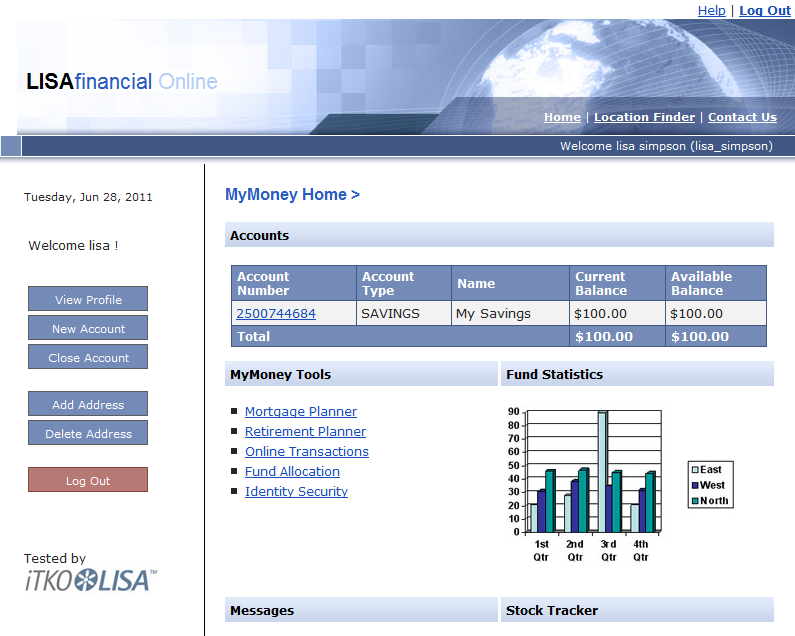
    新しい普通預金口座が[口座]セクションに追加されます。

    LISA Bank での新しい普通預金口座の追加

  6. さらにこの手順を繰り返して、当座預金と自動車ローンの口座を作成します。 当座預金の初期残高は 600.00 ドルに設定します。 自動車ローンの初期残高は 10000.00 ドルに設定します。

    初期残高]フィールドでは、カンマを使用しないでください。

    LISA Bank [MyMoney ホーム]画面

手順 4 - 口座の解約

このアプリケーションでは口座を解約することができます。

次の手順に従ってください:
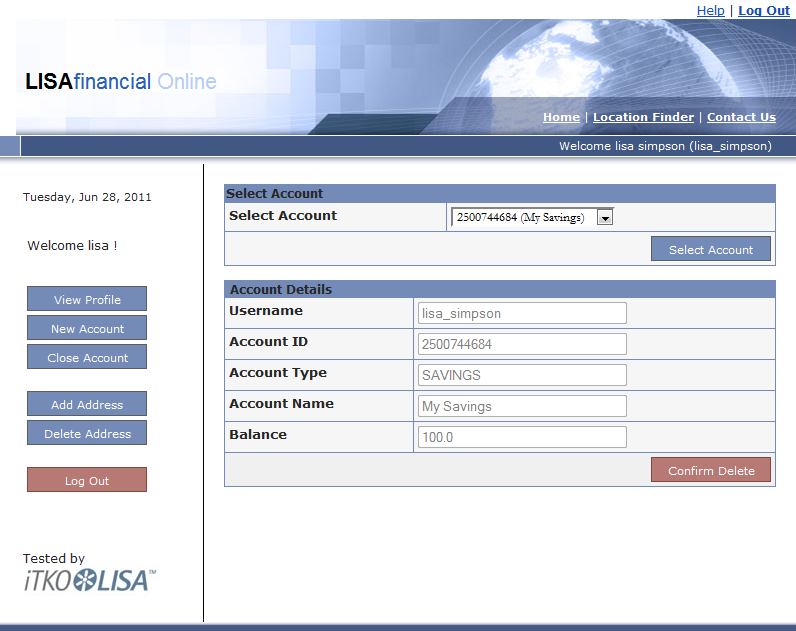
  1. 口座の解約]をクリックします。
  2. リストから My Savings を選択して、[口座の選択]をクリックします。

    LISA Bank 口座解約ページ

  3. 削除の確認]をクリックします。

    My Savings 口座が[口座]セクションから削除されます。

手順 5 - Web アプリケーションからのログアウト

Web アプリケーションからログアウトする方法

  1. ログアウト]をクリックします。

チュートリアル 5 - レビュー

このチュートリアルでは、以下のことを行いました。