

次の手順に従ってください:
ウィンドウに表示されているように、レコーダは、ポート 8001 でターゲット ポート 8080 をリスンします。 ウィンドウには、セッションおよびトランザクション数が表示されます。 テスト ケースはまだ実行されていないため、数は 0 です。 テスト ケースの実行が完了すると、このウィンドウには 3 つトランザクションがカウントされます。
テスト ケースが記録されたら、[次へ ]をクリックしてレコーディング セッションを終了します。DevTest はレコーディングを処理し、トランザクションのリストを示します。 より高度な仮想サービス トランザクションでは、次のウィンドウでポストレコーディング モデルとデータを変更します。 このテスト ケースでは、続行する準備ができているため、[次へ]をクリックします。
次のウィンドウでは、ベース パス、バインディング、およびロジックは正しく設定されています。
次のウィンドウは、Web サービス(SOAP)データ プロトコル ハンドラが要求側に選択されたことを示しています。
DevTest は、最終時点で 1 回レコーディングを処理し、仮想サービス モデルと仮想サービス イメージ ファイルを作成します。
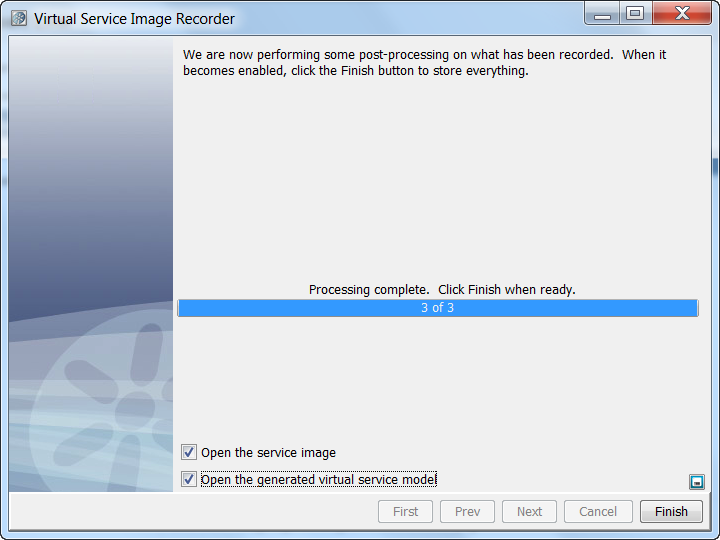
これらの各ファイルは、DevTest ワークステーション で開いて編集できます。
DevTest はレコーダを閉じて、DevTest ワークステーション で選択されたファイルを開きます。
|
Copyright © 2014 CA Technologies.
All rights reserved.
|
|