

Ce scénario décrit la procédure permettant de placer un ensemble de trames de transaction dans l'étagère pour générer des artefacts.
Pour créer des services virtuels, des références et de la documentation, mettez des transactions et des trames en attente dans l'étagère.
Procédez comme suit:
La fenêtre Analyze Transactions (Analyser des transactions) affiche les transactions capturées dans la vue de liste par défaut.
 dans la colonne Actions.
 .
.
Les transactions s'affichent dans le graphique de chemin.
Dans la vue graphique et de liste, une icône en forme d'épingle bleue s'affiche au-dessus de la trame de transaction mise en attente. La trame est ajoutée à l'étagère. Le nombre total de transactions mises en attente dans l'étagère augmente d'une unité.
Vous pouvez mettre en attente toutes les transactions et les trames qui se sont produites pendant une transaction capturée dans l'étagère au lieu de les mettre séparément en attente. L'étagère affiche toutes les transactions survenues comme une seule transaction. Créez des services virtuels, des références et de la documentation comme élément unique mis en attente. Par exemple, lors de la mise en attente de toutes les transactions se produisant dans le même chemin au niveau de la transaction racine, toutes les trames sont ajoutées à l'étagère comme une seule transaction.
Procédez comme suit:
La fenêtre Analyze Transactions (Analyser des transactions) s'affiche dans la vue de liste par défaut.
dans la colonne Actions.
.
Les transactions s'affichent dans le graphique de chemin.
Dans la vue de graphique et dans le graphique de chemin, une épingle bleue et le terme All (Tous) s'affiche au-dessus de la trame de transaction mise en attente. La trame est ajoutée à l'étagère. Le nombre total de transactions mises en attente dans l'étagère augmente d'une unité.
Le graphique suivant affiche une transaction mise en attente avec toutes les transactions survenues dans le chemin :

Vous pouvez mettre en attente des transactions fusionnées avec des chemins répétés. L'ajout d'un groupe de chemins répétés à l'étagère permet de créer des artefacts simultanément pour plusieurs transactions, au lieu d'une à la fois. Lorsque des transactions fusionnées sont mises en attente, le nombre de chemins répétés et fusionnés apparaît dans un badge bleu.
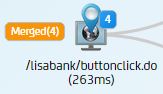
Remarque : Les références avec état ne sont pas prises en charge pour les transactions fusionnées. Vous pouvez uniquement créer des références consolidées et développées.
Procédez comme suit:
Les transactions fusionnées sont placées dans l'étagère.
Vous pouvez supprimer les trames de transaction pour lesquelles vous ne voulez pas générer d'artefacts. Vous pouvez supprimer des trames de transaction à l'aide de la boîte de dialogue de l'étagère et de la méthode du simple clic. Pour plus d'informations sur la méthode du simple clic, reportez-vous à la rubrique Utilisation de l'étagère.
Procédez comme suit:
Boîte de dialogue de l'étagère :
 .
.
La boîte de dialogue de l'étagère contient une liste de trames mises en attente.
 .
.
La trame est supprimée de l'étagère.
Fenêtre contextuelle de la méthode du simple clic
La fonctionnalité de recherche permet de rechercher des chemins dans l'étagère en saisissant des critères de recherche de texte complet.
Procédez comme suit:
.
L'étagère affiche une liste de tous les composants mis en attente.
L'étagère renvoie une liste de composants en fonction des critères de recherche.
Vous pouvez générer les artefacts professionnels suivants pour des trames de transaction placées dans l'étagère :
Les types d'artefacts que vous pouvez générer sont signalés par des étiquettes de couleur dans la liste de transactions.
Pour des détails sur la création d'artefacts pour des types spécifiques de transactions, reportez-vous aux rubriques Création de références et Création de services virtuels.
Dans la procédure suivante, nous supposons qu'une trame de transaction est mise en attente. Pour plus d'informations sur la mise en attente d'une trame de transaction, consultez la rubrique Ajout d'une trame de transaction à l'étagère.
Procédez comme suit:
Méthode du simple clic :
.
L'étagère contient une liste de trames de transaction mises en attente.
Méthode de la boîte de dialogue de l'étagère :
.
L'étagère contient une liste de trames de transaction mises en attente.
Pour supprimer toutes les transactions actuellement dans l'étagère, cliquez sur Clear Shelf (Vider l'étagère) dans la boîte de dialogue de l'étagère.
|
Copyright © 2014 CA Technologies.
Tous droits réservés.
|
|