

CAI permet d'ajouter une collection de trames de transaction à l'étagère pour générer des artefacts. L'ajout d'une trame de transaction à l'étagère est appelé mise en attente. L'étagère permet de générer des artefacts, en créant des services virtuels, des références et de la documentation sur plusieurs trames de transaction au lieu d'en utiliser une à la fois.
Remarque : Lors de la génération d'un artefact, veillez à supprimer les trames de transaction que vous ne voulez pas inclure. Pour plus d'informations sur la suppression de transactions, reportez-vous à la rubrique Suppression de trames de l'étagère.
Vous pouvez mettre des transactions en attente à partir des éléments suivants :
Pour plus d'informations sur la procédure d'ajout de transactions à l'étagère, consultez la section Ajout d'une trame de transaction à l'étagère.
L'icône d'étagère est située en haut de la barre Search Duration (Durée de la recherche) dans la fenêtre Analyze Transactions (Analyser des Transactions). Le numéro situé dans le coin à droite de l'icône indique le nombre total de trames mises en attente.
Vous pouvez générer les artefacts suivants :
Les types d'artefacts que vous pouvez générer pour chaque transaction sont signalés par des étiquettes de couleur. Le graphique suivant illustre un exemple de types d'artefacts que vous pouvez générer pour une transaction. Cette transaction permet de créer un service virtuel sans état et une référence avec état, consolidée, ou développée.
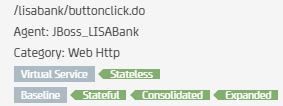
L'étagère présente deux méthodes pour la génération d'artefacts :
Cette méthode permet de créer rapidement des références, des services virtuels et de la documentation sur les transactions placées dans l'étagère, sans ouvrir la boîte de dialogue de l'étagère.
Cette méthode permet d'accéder à la boîte de dialogue de l'étagère pour rechercher des transactions mises en attente et créer des références, des services virtuels et de la documentation.
Un simple clic
L'étagère fournit la méthode du simple clic pour générer des artefacts. Passez la souris sur l'icône d'étagère , pour afficher les transactions mises en attente et générer des artefacts sans ouvrir la boîte de dialogue de l'étagère. Le graphique suivant illustre la fenêtre contextuelle du simple clic :
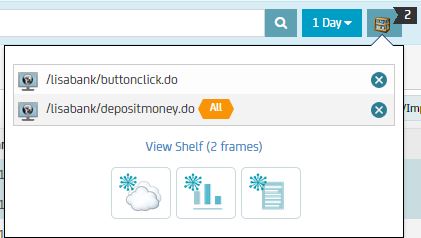
Un maximum de cinq transactions s'affichent à la fois. Lorsque vous supprimez une transaction, la suivante dans l'étagère s'affiche.
Boîte de dialogue de l'étagère
Pour ouvrir la boîte de dialogue de l'étagère, cliquez sur l'icône d'étagère ou sur View Shelf (X frames) (Afficher l'étagère, X trames) à l'aide de la méthode du simple clic. Le graphique suivant illustre la fenêtre de l'étagère :
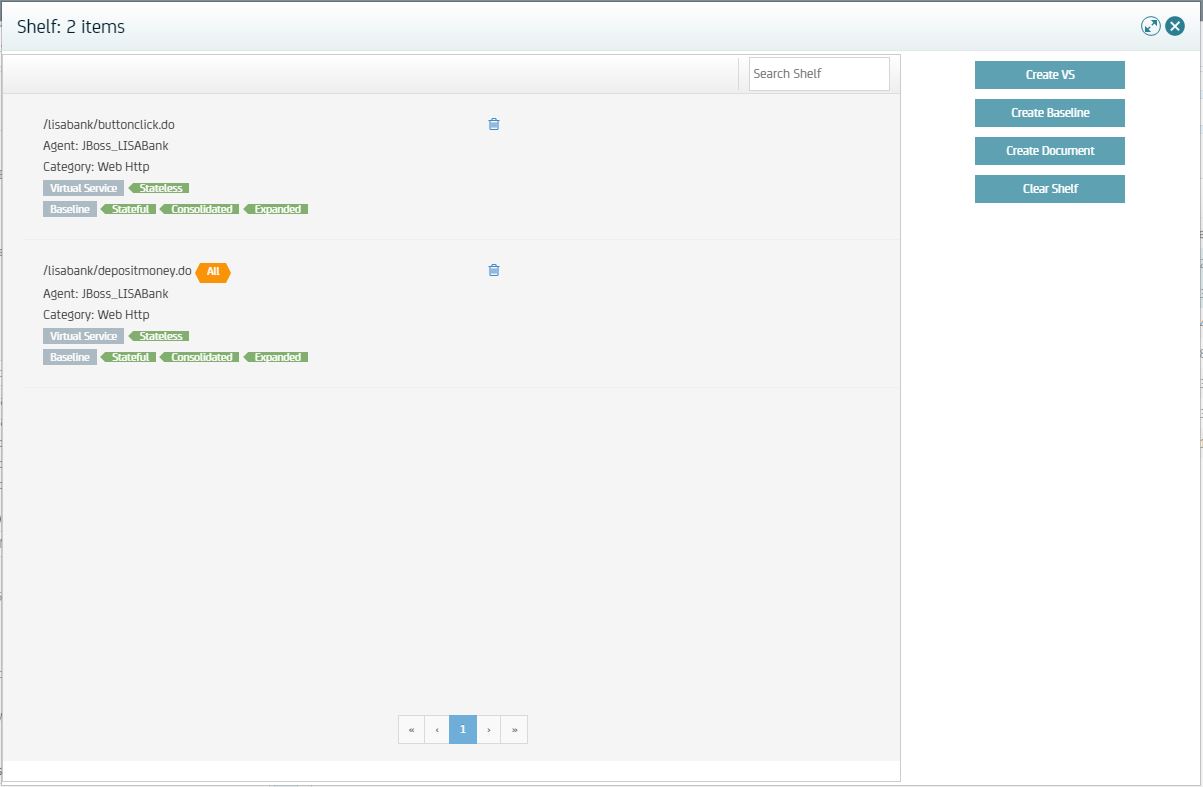
La boîte de dialogue de l'étagère permet d'effectuer les opérations suivantes avec les transactions répertoriées :
Remarque : Pour plus d'informations sur la création de services virtuels et de références, reportez-vous aux rubriques Création de services virtuels et Création de références.
Ce chapitre traite des sujets suivants :
Utilisation des transactions dans l'étagère
|
Copyright © 2014 CA Technologies.
Tous droits réservés.
|
|