

Ce scénario décrit la procédure de gestion d'un ticket dans CAI.
Vous pouvez rechercher des tickets pour afficher les défauts détectés pendant le test dans la fenêtre Manage Tickets (Gérer des tickets). La fenêtre Manage Tickets (Gérer des tickets) contient des critères de pour rechercher des tickets dans la base de données CAI.
Vous pouvez rechercher des tickets à l'aide des critères de recherche suivants :
Le statut initial d'un ticket est New (Nouveau). Lors de la modification des informations sur le ticket, vous pouvez définir le statut sur Identified (Identifié) ou Closed (Fermé). Les tickets mis à jour s'affichent dans le portlet New Ticket Alerts (Alertes de nouveaux tickets) dans la page d'accueil.
Vous pouvez marquer des trames dans les transactions de sorte qu'un ticket identifie l'origine d'un défaut.
Seuls les tickets dont le statut est défini sur New (Nouveau) peuvent être identifiés.
Lorsque vous identifiez un ticket, une icône rouge est placée dans la trame et l'arrière-plan du graphique de chemin devient rouge. Le ticket est supprimé du portlet New Ticket Alerts (Alertes de nouveaux tickets) de la page d'accueil.
Le graphique suivant illustre une trame identifiée dans un graphique de chemin.

Procédez comme suit:
La fenêtre Manage Tickets (Gérer des tickets) s'affiche.
La boîte de dialogue Transactions s'ouvre et contient une représentation visuelle des chemins de transaction du ticket.
Le statut passe de New (Nouveau) à Identified (Identifié) dans la colonne Actions.
Le statut passe de Identified (Identifié) à New (Nouveau) dans la colonne Actions.
CAI permet d'obtenir une URL qui pointe directement vers un scénario existant.
Procédez comme suit:
La fenêtre Manage Tickets (Gérer des tickets) s'affiche.
 du ticket.
L'URL du scénario s'affiche.
Le Path graph (Graphique de chemin) permet d'afficher les transactions correspondantes pour chaque ticket. Vous pouvez afficher les chemins avec les données de charge utile pour déterminer la cause du défaut.
Procédez comme suit:
La fenêtre Manage Tickets (Gérer des tickets) s'affiche.
 dans la colonne Actions.
Le Path graph (Graphique de chemin) pour la transaction s'affiche.
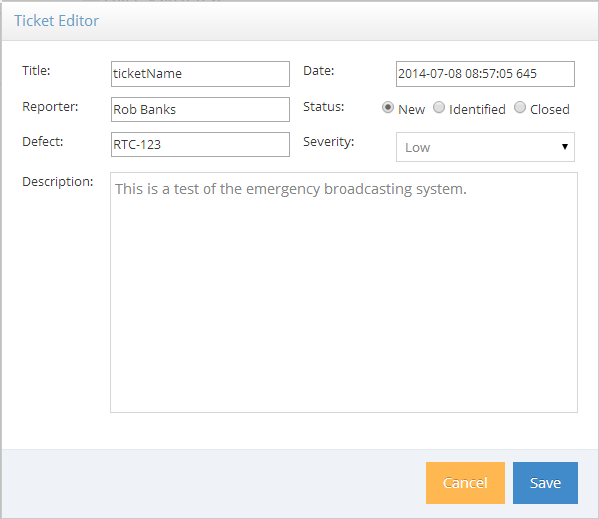
Vous pouvez modifier les informations d'un ticket existant dans l'éditeur de tickets.
Le graphique suivant illustre la boîte de dialogue Ticket Editor (Editeur de tickets).
Procédez comme suit:
Le volet Manage Tickets (Gérer des tickets) affiche une liste de tickets.
La boîte de dialogue Ticket Editor (Editeur de tickets) s'affiche.
La partie supérieure de la fenêtre Manage Tickets (Gérer des tickets) affiche un message indique que le ticket a été mis à jour.
Remarque : Si vous changez le statut de New (Nouveau) à Identified (Identifié) ou Closed (Fermé), le ticket sera supprimé du portlet New Ticket Alerts (Alertes de nouveaux tickets) dans la page d'accueil.
CAI permet d'afficher la capture d'écran de l'application prise au moment de la capture.
Procédez comme suit:
La fenêtre Manage Tickets (Gérer des tickets) s'affiche.
La capture d'écran s'affiche.
|
Copyright © 2014 CA Technologies.
Tous droits réservés.
|
|