

L'onglet Metrics (Mesures) de l'éditeur Staging Document Editor vous permet de sélectionner les mesures de test à enregistrer.
Vous pouvez également définir les spécifications de l'échantillonnage pour la collecte de mesures et définir une alerte par courriel pour une mesure sélectionnée.
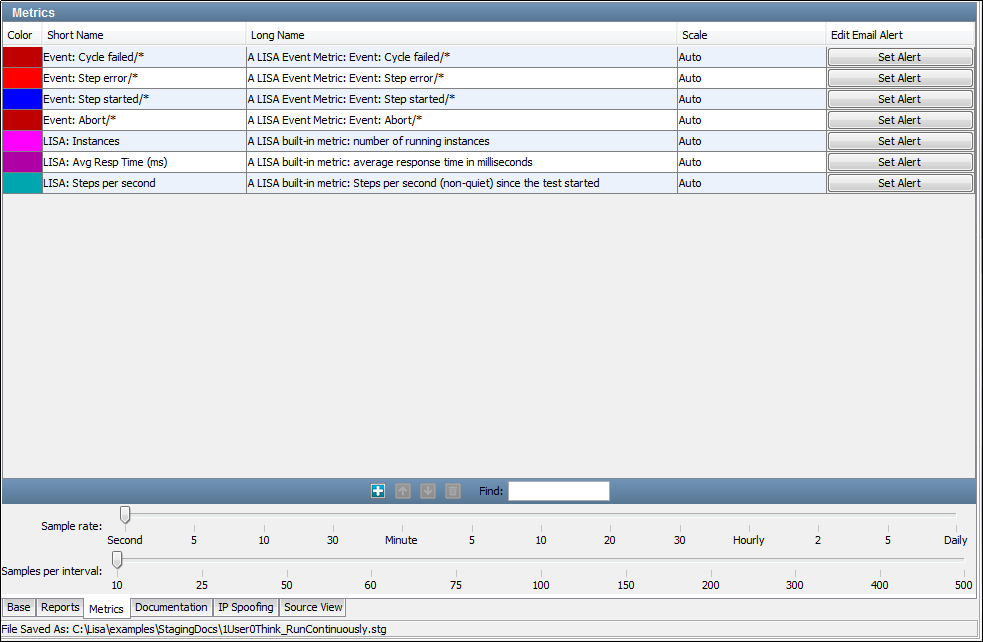
L'onglet Metrics est divisé selon les sections suivantes : Le panneau supérieur répertorie les mesures par défaut, différenciées par un code couleur. Le panneau inférieur contient les paramètres de l'échantillonnage.
Vous pouvez changer la couleur utilisée pour représenter une mesure dans le document de simulation. Cliquez sur la couleur et sélectionnez une nouvelle couleur, puis enregistrez le document de simulation. Changez la couleur avant de simuler le test.
Vous pouvez ajouter ou supprimer des mesures et des alertes par courriel définies dans le panneau supérieur.
Les types de mesures suivantes sont disponibles :
Pour plus d'informations sur chaque mesure, consultez la section Mesures.
Ajout d'une mesure
Procédez comme suit:
Une boîte de dialogue vous permettant d'ajouter des mesures s'ouvre avec une liste de mesures que vous pouvez ajouter.
La boîte de dialogue Metric Selection (Sélection de mesure) s'affiche.
Les sous-catégories sont différentes pour chaque mesure. La mesure nouvellement ajoutée s'affiche dans la liste de mesures existantes dans une couleur différente.
Pour obtenir une description de toutes les mesures de toutes les catégories et des informations sur leur configuration pour les inclure dans des rapports, consultez la rubrique Génération de mesures.
Définition d'un message d'alerte
Pour définir une alerte par courriel pour une mesure :
La boîte de dialogue Edit Alert (Modifier l'alerte) s'ouvre.
Les alertes par courriel qui sont ajoutées à des documents de simulation stockent le mot de passe SMTP en tant que valeur chiffrée. En outre, si vous ouvrez un document de simulation existant et le réenregistrez, le mot de passe SMTP est enregistré en tant que valeur chiffrée.
Pour ajouter et supprimer des adresses électroniques, utilisez les boutons Add (Ajouter) et Delete (Supprimer) au bas de la fenêtre.
Remarquez que le bouton Set Alert s'est converti en bouton Edit Alert dans l'onglet Metrics.
Remarque : Pour que l'alerte par courriel fonctionne, vous devez également définir les chemins relatifs au serveur SMTP dans le fichier lisa.properties.
Paramètres d'échantillonnage
Le panneau inférieur comprend deux barres de curseur qui vous permettent de définir des paramètres d'échantillonnage :
Effectuer un échantillonnage toutes les minutes (Sample rate=1 minute) et la moyenne tous les 60 échantillons (Samples per interval=60) renvoie une mesure toutes les minutes et une valeur récapitulative (moyenne) toutes les heures.
Par exemple, la valeur par défaut est un taux d'échantillonnage de 1 seconde et 10 échantillons par intervalle (intervalle de 10 secondes).

Dans l'exemple précédent, 5 secondes par échantillon et 25 échantillons par intervalle étaient utilisés. Ces valeurs renvoient une mesure toutes les 5 secondes et une valeur récapitulative toutes les 125 secondes.
Les mesures sont stockées dans des fichiers XML ou des tables de base de données à inclure dans les rapports (voir la rubrique Rapports).
|
Copyright © 2014 CA Technologies.
Tous droits réservés.
|
|