

Administration › Security (Sécurité) › (Liste de contrôle d’accès › Gestion des utilisateurs et des rôles › Ajout et mise à jour de rôles
Ajout et mise à jour de rôles
Utilisez la console du serveur pour ajouter des rôles, changer les détails d'un rôle et supprimer des rôles.
La console de serveur affiche les rôles et les autorisations sous forme de grille.
- Les autorisations s'affichent à gauche sous forme de lignes.
- Les rôles s'affichent dans la partie supérieure sous forme de colonnes. Le rôle à gauche a la priorité la plus élevée. Le rôle à droite a la priorité la plus faible. L'ordre prend son importance lorsqu'un utilisateur dispose de plusieurs rôles. La console de serveur permet de changer l'ordre de priorité.
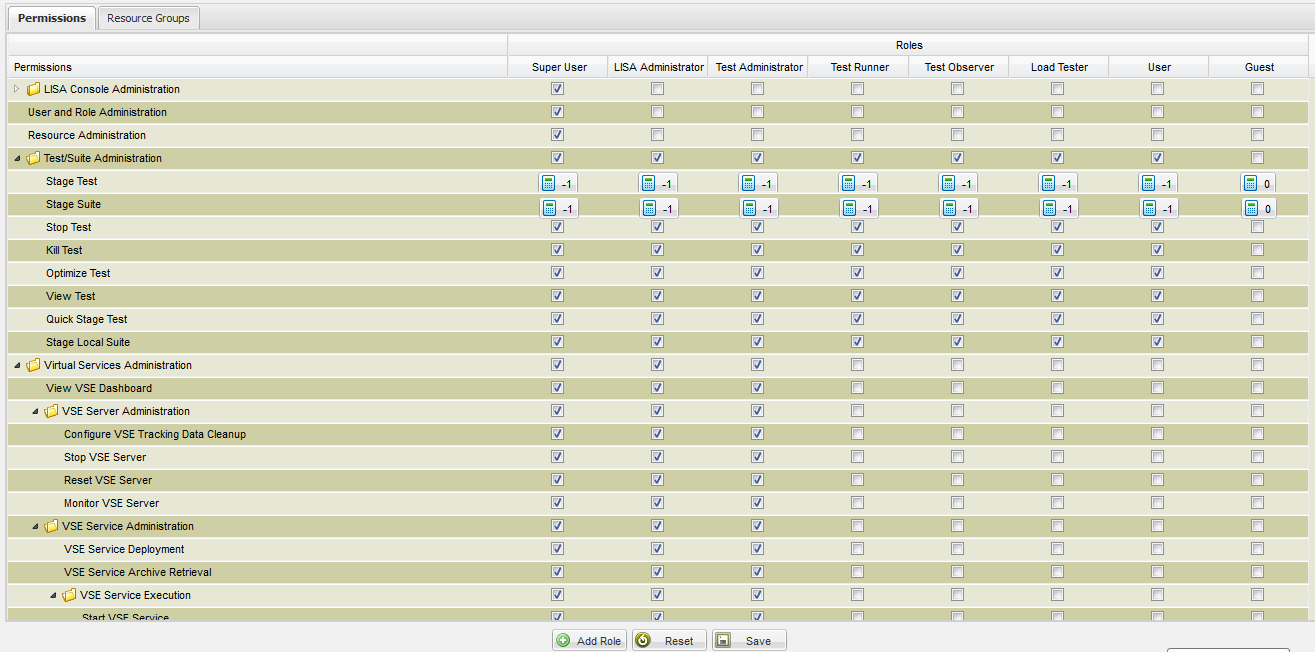
Si vous sélectionnez une autorisation parente, les autorisations enfants seront automatiquement sélectionnées. Si vous désélectionnez une autorisation parente, les autorisations enfants ne seront pas automatiquement désélectionnées. Si vous désélectionnez une autorisation enfant, les autorisations parentes seront automatiquement désélectionnées.
Vous pouvez afficher ou masquer l'une des colonnes de la fenêtre Roles. Cliquez sur la flèche déroulante dans la colonne Permissions (Autorisations). La flèche déroulante dans la colonne Permissions (Autorisations) s'affiche quand vous placez le pointeur de souris sur la colonne. Sélectionnez Show/Hide Columns (Afficher/Masquer des colonnes). Sélectionnez ou désélectionnez les cases à cocher appropriées.
Pour ajouter un rôle :
- Dans la console du serveur, affichez le panneau Administration.
- Cliquez sur le noeud Roles.
- Au bas du panneau de droite, cliquez sur Add Role (Ajouter un rôle).
La boîte de dialogue Add Role (Ajouter un rôle) s'affiche.
- Dans le champ Name (Nom), entrez le nom du rôle.
Vous pouvez entrer une combinaison de caractères alphanumériques, de trait d'union (-), de trait de soulignement (_) et d'espaces. Le nombre maximum de caractères autorisés est de 50.
- Dans le champ Description, entrez la description du rôle.
Le nombre maximum de caractères autorisés est de 200.
- Dans la zone Permissions for new Role (Autorisations du nouveau rôle), affectez des autorisations au rôle.
Vous pouvez utiliser la liste déroulante pour sélectionner un rôle existant sur lequel baser le nouveau rôle.
- Cliquez sur Add role (Ajouter un rôle).
Une colonne est ajoutée pour le nouveau rôle. La colonne s'affiche à droite des rôles existants.
Pour mettre à jour un rôle :
- Recherchez la colonne du rôle dans la grille des rôles et des autorisations.
- Pour mettre à jour une autorisation de type Boolean (Booléenne), sélectionnez ou désélectionnez la case à cocher.
- Pour mettre à jour une autorisation de limite numérique :
- Cliquez sur l'icône de Numeric Limits (Limites numérique).
- Pour le champ Maximum number of... (Nombre maximum de), sélectionnez Unlimited (Illimité), None (Aucun) ou entrez une valeur dans la limite numérique.
- Cliquez sur Save (Enregistrer).
- Pour mettre à jour une autorisation d'élément de liste :
- Cliquez sur l'icône List items (Eléments de liste).
- Ajoutez, modifiez, et supprimez des éléments de liste comme requis.
- Cliquez sur Save (Enregistrer).
- Cliquez sur Save (Enregistrer).
Pour supprimer un rôle :
- Dans la grille de rôles et autorisations, sélectionnez le nom du rôle et cliquez sur la flèche déroulante.
- Cliquez sur Delete Role (Supprimer un rôle).
- Cliquez sur Yes (Oui).
Copyright © 2014 CA Technologies.
Tous droits réservés.
|
|