

Pour insérer un exemple de script de correspondance pour vos informations, cliquez avec le bouton droit de la souris sur le panneau Match Script (Script de correspondance). De même, pour activer ou désactiver le script de correspondance, sélectionnez ou désélectionnez la case à cocher Do not use the script (Ne pas utiliser le script).
Pour désigner le langage de script, utilisez la liste déroulante des langages dans la partie inférieure droite du volet.
Désigne le langage de script à utiliser.
Valeurs :
Valeur par défaut : Beanshell
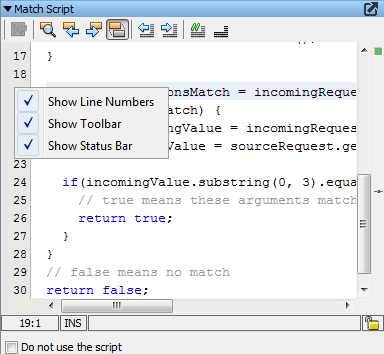
Pour masquer ou afficher les numéros de ligne, la barre d'outils de l'éditeur et la barre d'état d'éditeur, cliquez avec le bouton droit de la souris dans la partie gauche du panneau Match Script (Script de correspondance), puis sélectionnez les options appropriées dans le menu contextuel. Le graphique suivant présente toutes les options affichées.
Un script de correspondance définit la méthode utilisée par le VSE pour déterminer si une transaction donnée correspond à la transaction entrante. Pour renvoyer une correspondance basée sur la condition donnée, écrivez des scripts BeanShell qui effectuent des actions appropriées.
Par exemple :
/* always match name=joe */
ParameterList args = incomingRequest.getArguments();
if ("joe".equals(args.get("name"))) return true else return
defaultMatcher.matches();
Il n'est pas nécessaire de spécifier un niveau de tolérance de correspondance ou un opérateur de correspondance pour que le script de correspondance fonctionne. La correspondance est détectée en fonction de la condition dans le script de correspondance.
Par défaut (sans script de correspondance) une demande entrante est mise en correspondance avec une demande d'image de service, en comparant des opérations et/ou des arguments pour obtenir une réponse true/false à la question : Correspondent-elles ? Un script de correspondance remplace simplement cette logique cohérente et doit encore obtenir une réponse true/false à la question : Correspondent-elles ?
Le script peut utiliser la logique de correspondance par défaut. Dans le script, utilisez l'expression suivante defaultMatcher.matches(). Cette expression renvoie true ou false à l'aide de la logique de correspondance par défaut de VSE.
Le script de correspondance est similaire à une assertion mise en script. Il s'agit pour l'essentiel d'un script BeanShell standard, mais qui contient d'autres variables supplémentaires préchargées, ainsi que les propriétés habituelles et la variable testExec :
Renvoyez une valeur booléenne à partir du script ; true signifie qu'une correspondance a été détectée.
En cas d'erreur lors de l'évaluation du script, le VSE ignore délibérément l'erreur et applique par défaut la logique de correspondance standard. Pour confirmer que votre script a été exécuté, consultez le fichier journal du VSE.
L'intégration d'appels à l'enregistreur de correspondance du VSE est une méthode appropriée pour ajouter la journalisation et le suivi à vos scripts de correspondance. L'enregistreur de correspondance du VSE produit les messages dans le fichier vse_xxx.log, où xxx est le nom de l'image de service. Par exemple :
import com.itko.lisa.VSE;
VSE.info(testExec, "short msg", "a longer message");
VSE.debug(testExec, "", "I got here\!\!");
VSE.error(testExec, "Error\!", "Some unexpected condition");
return defaultMatcher.matches();
Si vous journalisez des messages au niveau INFO, lors de l'application ultérieure des paramètres de production au fichier logging.properties, le niveau de journalisation sera WARN et vos messages apparaîtront sous forme d'événement de test DevTest (événement Log Message (Message de journal)).
Astuces du fichier logging.properties :
log4j.logger.VSE=INFO, VSEAPP
|
Copyright © 2014 CA Technologies.
Tous droits réservés.
|
|