

Oracle AQ (Advanced Queuing) est un fournisseur de messagerie intégré à la base de données Oracle. AQ est utilisé comme fournisseur JMS par défaut pour plusieurs produits Oracle, comme Oracle Enterprise Service Bus.
JMS est l'une des deux méthodes permettant d'utiliser AQ.
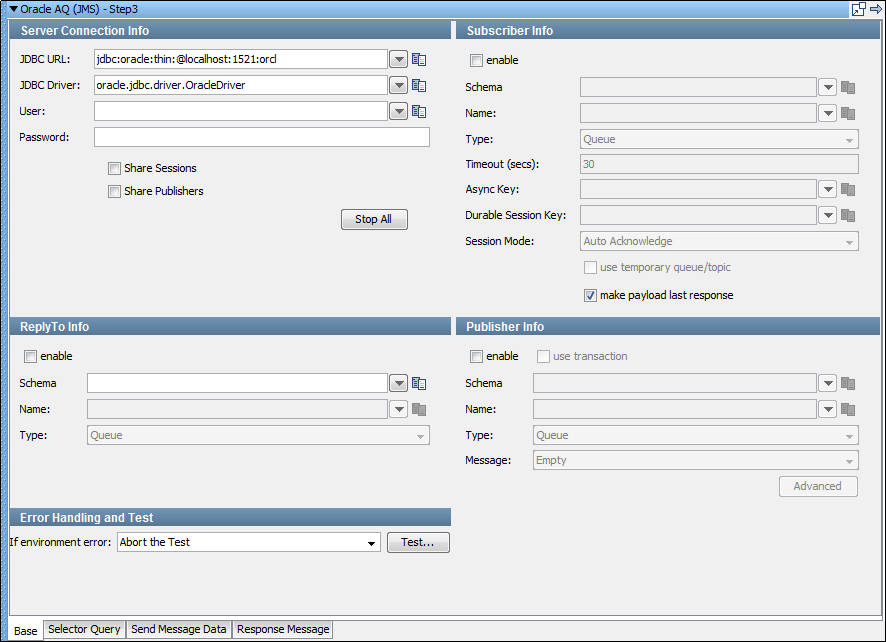
Utiliser la bibliothèque JMS fonctionne de la même manière que pour les autres fournisseurs JMS standard, à quelques exceptions près :
Quatre onglets sont disponibles au bas de l'éditeur.
Onglet Base Info (Informations de base)
La vue de l'onglet Base illustrée dans l'exemple précédent contient cinq sections principales :
Les sections Server Connection Info et Error Handling and Test sont toujours actives. Pour activer ou désactiver les sections Subscriber Info (Informations sur l'abonné), Publisher Info (Informations sur l'éditeur) et ReplyTo Info (Informations sur la réponse), vous pouvez utiliser la case à cocher enable (Activer) dans le coin supérieur gauche de chacune d'elles. Ces cases à cocher vous permettent de configurer l'étape pour publier une étape, s'abonner à une étape ou les deux. Vous pouvez également choisir d'inclure un composant replyto dans l'étape.
Lorsque vous avez terminé la configuration de l'étape de test, cliquez sur Test dans la section Error Handling and Test pour tester les paramètres de configuration.
Server Connection Info (Informations sur la connexion au serveur)
Dans cette section, vous entrez les informations JDBC.
Paramétrez ces valeurs avec des propriétés figurant dans votre configuration, afin de faciliter la modification de l'application testée.
Par défaut, DevTest utilise oracle.jdbc.driver.OracleDriver dans l'emplacement de pilote JDBC.
Les paramètres suivants sont disponibles pour le système testé. Les menus déroulants contiennent des exemples ou des modèles communs pour ces valeurs.
Ce champ est prérempli avec les valeurs par défaut.
Ce champ est prérempli avec les valeurs par défaut.
Entrez le nom d'utilisateur.
Entrez le mot de passe.
Pour partager des sessions et des éditeurs JMS dans l'ensemble du scénario de test, utilisez ces cases à cocher. Cette approche peut baisser la surcharge, mais ne fournit pas toujours une simulation réaliste, car les clients JMS veulent généralement libérer les ressources. Si vous cochez la case Share Publishers, la case Share Sessions est également sélectionnée. Vous ne pouvez pas partager les éditeurs sans également partager les sessions. Pour plus d'informations sur ces paramètres, consultez l'article de base de connaissances Deliberate Delays in VSE.
Permet d'arrêter directement tous les écouteurs lors de la conception. Certains écouteurs sont orphelins, mais peuvent toutefois continuer à consommer des messages. Lorsque c'est le cas, il est difficile de créer des scénarios de test.
Publisher Info (Informations sur l'éditeur)
Pour configurer la capacité d'envoi de messages (publication), cochez la case enable (Activer).
Pour effectuer une validation lors de l'envoi du message, cochez la case use transaction (Utiliser une transaction).
Entrez les paramètres suivants :
Entrez le nom du schéma à utiliser.
Entrez le nom de la rubrique ou de la file d'attente à utiliser.
Sélectionnez cette option si vous utilisez une rubrique ou une file d'attente.
Sélectionnez le type de message que vous envoyez. Les types pris en charge sont Empty (Vide), Text (Texte), Object (Objet), Bytes (Octets), Message et Mapped (Extended) (Mappé (étendu)).
Affiche un panneau dans lequel vous pouvez modifier les en-têtes et ajouter des propriétés de message.
Subscriber Info (Informations sur l'abonné)
Pour configurer la capacité de réception de messages (abonnement), cochez la case enable (Activer).
Entrez les paramètres suivants :
Entrez le nom du schéma à utiliser.
Entrez le nom de la rubrique ou de la file d'attente à utiliser.
Sélectionnez cette option si vous utilisez une rubrique ou une file d'attente, et si vous voulez que les écoutes s'effectuent en mode synchrone ou asynchrone. Pour le mode asynchrone, vous devez également spécifier une valeur dans le champ Async Key (Clé asynchrone). Vous pouvez utiliser l'icône Browse (Parcourir) à droite de ce champ, pour afficher les messages attendant d'être consommés à partir d'une file d'attente (uniquement).
Indique la durée en secondes avant l'interruption de DevTest dans l'attente d'un message. Si vous ne souhaitez indiquer aucun délai d'expiration, laissez ce champ vide.
Entrez la valeur nécessaire à l'identification des messages asynchrones. Cette valeur est uniquement requise en mode asynchrone. Elle est utilisée dans une étape Message Consumer (Consommateur de messages) ultérieure pour récupérer des messages asynchrones.
Si vous entrez un nom dans ce champ, une session durable est requise. Vous devez également fournir une clé pour la session. Une session durable vous permet de recevoir tous les messages d'une rubrique, même si vous vous déconnectez, puis vous reconnectez.
Sélectionnez le mode approprié parmi les options disponibles dans la liste déroulante. Ces options sont les suivantes : Auto Acknowledge (Accusé de réception automatique), Client Acknowledge (Accusé de réception par le client), Use Transaction (Utiliser une transaction), Auto (Duplicates Okay) (Automatique (doublons autorisés)).
ReplyTo Info (Informations sur la réponse)
Si votre application requiert une destination, configurez-la dans cette section.
Pour configurer une file d'attente ou une rubrique de destination, cochez la case enable (Activer).
Entrez les paramètres suivants :
Entrez le nom du schéma à utiliser.
Entrez le nom de la rubrique ou de la file d'attente à utiliser.
Sélectionnez cette option si vous utilisez une rubrique ou une file d'attente.
Error Handling and Test (Traitement des erreurs et test)
Si une erreur se produit, la section Error Handling and Test vous permet d'effectuer une redirection vers une étape.
Sélectionnez l'étape à exécuter ou l'action à effectuer si une erreur d'environnement est renvoyée.
Cliquez sur Test pour tester vos paramètres de configuration d'étape.
|
Copyright © 2014 CA Technologies.
Tous droits réservés.
|
|