

Onglet Visual XML (Code XML visuel)
L'éditeur Visual XML Editor (Editeur de code XML visuel) est un éditeur graphique de document XML. Un message SOAP est un document XML conforme aux spécifications SOAP (schéma SOAP). Vous pouvez utiliser l'éditeur pour créer et modifier le message SOAP.
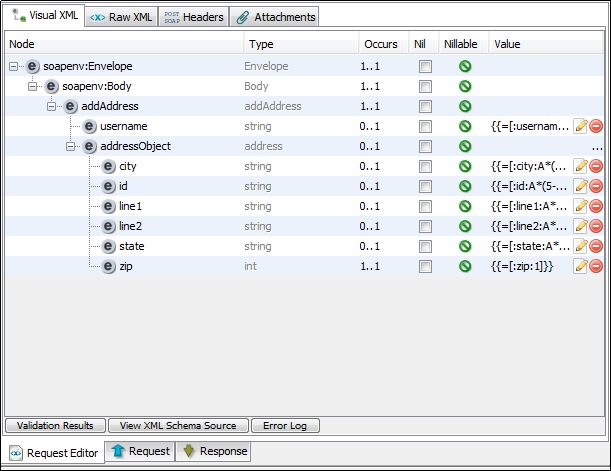
Le tableau représente le document XML, y compris l'enveloppe SOAP et les éléments Body.
Affiche le type de chaque élément.
Indique le nombre d'éléments attendus. Le premier nombre indique le minimum de fois que l'élément peut se produire. La valeur zéro signifie que ce nombre est facultatif et peut être supprimé. Le second nombre indique le maximum de fois que l'élément peut se produire. Une valeur infinie signifie qu'un nombre illimité d'éléments peuvent porter ce nom.
Permet de définir la valeur de l'élément sur une valeur nulle ou non nulle. Cocher la case supprime tous les enfants d'élément ou leurs valeurs, mais conserve tous les attributs. Décocher la case à cocher remplit tous les enfants et les attributs attendus, tels que définis dans le schéma WSDL.
Indique si l'élément peut être défini sur une valeur nulle. Une icône rouge indique que l'élément est une valeur non nulle, mais qu'il est défini sur une valeur nulle. Une icône verte indique que l'élément est une valeur non nulle et n'est pas défini sur une valeur nulle.
Vous pouvez spécifier des valeurs d'élément directement dans la colonne Value. Si le type d'élément est un type connu, des boutons d'édition spécialisés s'affichent.
Pour sélectionner les colonnes à afficher ou masquer, cliquez avec le bouton droit de la souris sur les titres de colonne.
Lorsque vous cliquez avec le bouton droit de la souris sur l'éditeur, un menu contextuel fournit des options permettant de manipuler le document. Ce menu contient les options suivantes :
Permet d'effectuer une sélection dans une liste d'attributs ou d'éléments valides. Si un schéma est présent et un élément ou un attribut est sélectionné dans l'éditeur, vous pouvez sélectionner des éléments et des attributs enfants à ajouter. Si plus de 20 objets de schéma sont disponibles, vous pouvez utiliser une boîte de dialogue pour sélectionner l'objet de schéma. Cette boîte de dialogue contient un champ de texte de recherche qui facilite l'obtention d'un objet de schéma particulier parmi d'autres.
Permet d'ajouter un élément au document.
Permet d'ajouter un attribut au document.
Permet de supprimer l'élément ou l'attribut sélectionné.
Permettent de déplacer le noeud sélectionné vers le haut ou vers le bas.
Méthode de raccourci pour créer une pièce jointe référencée standard. Pour plus d'informations, consultez la rubrique Onglet Attachments (Pièces jointes).
Méthode de raccourci pour créer une pièce jointe XOP inclusive référencée standard. Pour plus d'informations, consultez la rubrique Onglet Attachments (Pièces jointes).
Méthode de raccourci pour générer un ensemble de données XML. Un scénario d'utilisation typique est de créer un message SOAP complet. Sélectionnez ensuite la section du document XML que vous voulez définir comme premier enregistrement de l'ensemble de données. Créer un ensemble de données XML permet de remplir automatiquement le premier enregistrement avec l'arborescence d'éléments XML sélectionnée. La nouvelle propriété d'ensemble de données est définie comme valeur dans l'éditeur.
Par défaut, DevTest masque les noeuds de texte qui sont généralement redondants (comme les espaces). Toutefois, il est parfois utile de les afficher, notamment lorsque l'élément XML est un élément de type mixte qui prend en charge les éléments et le texte mélangés.
Par défaut, DevTest masque les déclarations d'espace de noms et les déclarations de préfixe d'espace de noms. Vous pouvez les afficher pour confirmer une valeur de préfixe ou pour modifier la portée des préfixes ou des espaces de noms.
Permet de valider le contenu XML et d'afficher les résultats dans le volet Validation Results (Résultats de la validation) au bas de la fenêtre.
Pour basculer entre l'affichage et le masquage des résultats de la validation XML, cliquez sur Validation Results (Résultats de la validation).
Vous pouvez également utiliser des raccourcis clavier pour certaines tâches :
Lorsque vous cliquez avec le bouton droit de la souris sur un attribut, un menu s'affiche avec une partie de la fonctionnalité du menu contextuel général.
Modification du champ Type
La colonne Type indique le type de schéma XML (nom local) et comprend une info-bulle pour indiquer le nom complet (qName) avec un espace de noms. Vous pouvez modifier cette colonne pour les types dérivés du schéma XSD. Vous pouvez modifier uniquement les types de base et les types qui les utilisent comme référence.
Lorsque la colonne est disponible pour édition, une liste des types dérivés et des types de base disponibles sont présentés dans une zone de liste modifiable. Vous pouvez sélectionner un type et l'élément y est associé.
Modifier le type supprime tous les éléments et les attributs enfants d'un élément et définit l'attribut nil de l'élément sur true.
Onglet Raw XML (Code XML brut)
L'éditeur Raw XML (Code XML brut) est un éditeur de texte prenant en charge le code XML. Il vous permet de modifier manuellement le message SOAP XML brut. Les modifications apportées sont affichées lorsque vous revenez dans l'éditeur Visual XML Editor (Editeur de code XML visuel), et inversement.
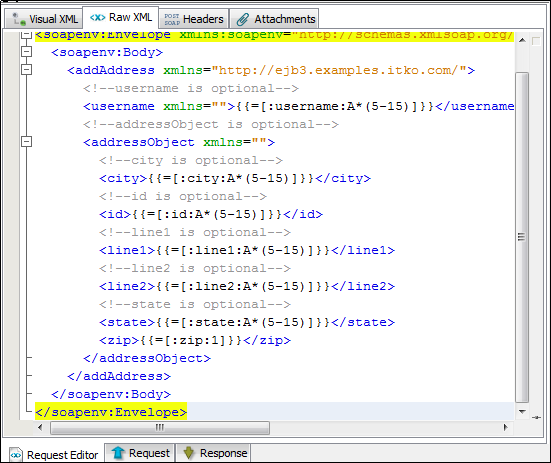
L'éditeur de code XML brut comprend un menu contextuel permettant de formater le code XML brut.
Remarque : L'option Remove whitespace (Supprimer les espaces) supprime les espaces et tous les caractères de contrôle ASCII du début à la fin de chaque ligne du document.
Si vous modifiez le document XML de sorte à le rendre non valide, l'éditeur Visual XML Editor peut renvoyer un message d'erreur.
Corrigez les modifications apportées dans l'éditeur de code XML brut pour que l'éditeur Visual XML Editor fonctionne normalement à nouveau.
Onglet Headers (En-têtes)
L'onglet Headers (En-têtes) vous permet d'insérer des en-têtes transmis avec le message SOAP (par exemple, des en-têtes HTTP ou des propriétés JMS).
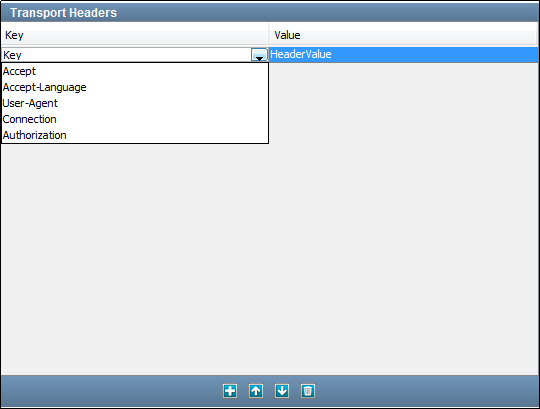
Pour ajouter une ligne d'en-tête et sélectionner un en-tête dans la liste déroulante, cliquez sur le signe plus.
Accept
Le champ d'en-tête de demande Accept (Accepter) peut être utilisé pour spécifier certains types de média qui sont acceptables pour la réponse. Utilisez des en-têtes Accept (Accepter) pour indiquer que la demande est spécifiquement limitée à un ensemble de types réduit. Par exemple : demande d'une image intégrée
Ce champ contient une liste de schémas de représentation séparés par des point-virgules qui sont acceptés dans la réponse à cette demande.
Accept         = "Accept" ":"

                #( media-range [ accept-params ] )
Accept - Language
Le champ d'en-tête Accept - Language (Accepter - Langue) est similaire à l'en-tête Accept, mais il répertorie les valeurs de langue préférables dans la réponse. Une réponse dans une langue non spécifiée est autorisée.
Accept-Language = "Accept-Language" ":"

 1#( language-range [ ";" "q" "=" qvalue ] )

   language-range  = ( ( 1*8ALPHA *( "-" 1*8ALPHA ) ) | "*" )
User - Agent
Le champ d'en-tête de demande User - Agent (Agent - Utilisateur) contient des informations concernant l'agent utilisateur à l'origine de la demande.
L'onglet Headers (En-têtes) est conçu à des fins statistiques, de suivi des violations de protocole et de reconnaissance automatisée des agents utilisateur, dans le but de personnaliser les réponses et éviter ainsi des restrictions particulières appliquées aux agents utilisateur. Les agents utilisateur doivent inclure ce champ dans les demandes.
Par convention, les jetons de produit sont répertoriés dans l'ordre de leur importance pour identifier l'application.
User-Agent = "User-Agent" ":" 1*( product | comment
Le champ d'en-tête général Connection (Connexion) permet à l'expéditeur de spécifier des options appropriées pour la connexion spécifique. Les serveurs proxy ne doivent pas communiquer le champ via d'autres connexions.
Connection = "Connection" ":" 1#(connection-token)
connection-token  = token
Authorization (Autorisation)
Pour s'authentifier auprès d'un serveur, un agent utilisateur (en général après la réception d'une réponse 401, bien que cela ne soit pas systématique) inclut un champ d'en-tête de demande Authorization avec la demande. La valeur du champ Autorisation se compose d'informations d'identification contenant les informations d'authentification de l'agent utilisateur pour le domaine d'authentification de la ressource demandée.
Authorization = "Authorization" ":" credential
DevTest ne prend pas en charge l'utilisation de propriétés dans l'onglet Headers (En-têtes). L'interface utilisateur récupère un nom d'utilisateur et un mot de passe lors de la conception et calcule la valeur de l'en-tête d'autorisation. Pour utiliser des propriétés, définissez les propriétés lisa.http.user et lisa.http.pass dans local.properties ou dans les fichiers de configuration. DevTest utilisera ces propriétés lors de l'exécution.
Onglet Attachments (Pièces jointes)
L'onglet Attachments (Pièces jointes) vous permet de modifier des données de pièce jointe.
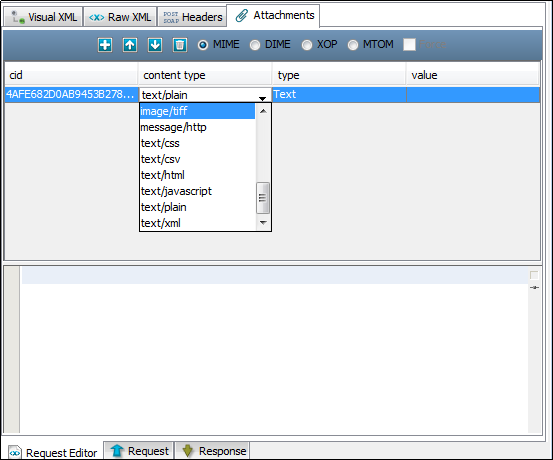
Pièces jointes référencées
Ces Referenced Attachments (Pièces jointes référencées) sont référencées dans le message SOAP. Pour utiliser des pièces jointes référencées, dans le Visual XML Editor (Editeur de code XML visuel), cliquez avec le bouton droit de la souris sur l'élément que vous voulez utiliser comme pièce jointe référencée et sélectionnent l'action appropriée :
Cette action crée automatiquement les éléments et attributs nécessaires et configure l'ID de contenu utilisé pour faire correspondre l'élément à la pièce jointe. Puis, l'action effectue les actions suivantes :
Pièces jointes non référencées
Si vous prévoyez d'utiliser des pièces jointes non référencées (anonymes), utilisez l'onglet Attachments (Pièces jointes) pour ajouter une pièce jointe manuellement.
Utilisez les icônes Add (Ajouter), Up (Haut), Down (Bas) et Delete (Supprimer) pour ajouter, supprimer ou réorganiser les pièces jointes dans la table.
Ce champ contrôle la méthode d'envoi des pièces jointes, selon les normes MIME, DIME, XOP ou MTOM. La norme XOP permet d'envoyer des en-têtes de contenu différents selon la version SOAP.
Lorsque la norme MTOM est sélectionnée, les types de schéma base64binary sont automatiquement optimisées à l'aide de la norme XOP. L'ajout manuel de pièces jointes n'est pas nécessaire. Si un élément est déjà configuré comme pièce jointe, il est ignoré. Toutes les pièces jointes supplémentaires ajoutées manuellement sont également envoyées.
Si vous sélectionnez Force (Forcer) bien que le document ne contient aucun élément base64binary, il sera formaté et envoyé comme pièce jointe (Méthode MTOM de Microsoft).
Les restrictions à l'optimisation automatique des éléments résident dans le fait que l'éditeur Visual XML Editor (Editeur de code XML visuel) doit identifier l'élément comme un type de schéma base64binary (ou une extension/restriction). Si un ensemble de données ou une propriété est utilisée, la propriété développée ou la première entrée de l'ensemble de données doivent contenir tous les éléments possibles à optimiser. Si le Visual XML Editor (Editeur de code XML visuel) n'affiche pas l'élément qui doit être optimisé, l'optimisation n'aura pas lieu.
Identifie l'ID de contenu que vous pouvez utiliser dans un attribut href dans le message SOAP pour associer l'élément aux données de pièce jointe.
Type de codage MIME utilisé pour assister le serveur lors du traitement des données de pièce jointe.
Le type de pièce jointe DevTest détermine la méthode de modification et d'interprétation des données de valeur. Chaque type a son propre éditeur.
Editeurs de type
Editeur de texte prenant en charge le code XML pour modifier la valeur de la pièce jointe.
Editeur de texte permettant de modifier la valeur de la pièce jointe.
Editeur de texte permettant de modifier la valeur de la pièce jointe assorti d'une visionneuse d'octets pour afficher les données binaires décodées.
Editeur de texte permettant de modifier la valeur de la pièce jointe assorti d'une visionneuse d'octets pour afficher les données binaires décodées.
Champ d'URL permettant de modifier la valeur de la pièce jointe et une visionneuse de données de texte pour afficher les résultats du chargement des données à partir de l'URL.
Champ d'URL permettant de modifier la valeur de la pièce jointe et une visionneuse de données de texte prenant en charge le code XML pour afficher les résultats du chargement des données à partir de l'URL.
Champ d'URL permettant de modifier la valeur de la pièce jointe et une visionneuse de données binaires pour afficher les résultats du chargement des données à partir de l'URL.
Champ de propriété permettant de modifier la valeur de la pièce jointe. Si la propriété résultante est une chaîne, la pièce jointe est envoyée sous la forme de texte. Dans le cas contraire, elle est envoyée sous la forme de données binaires.
Champ de propriété permettant de modifier la valeur de la pièce jointe. La valeur de la propriété est supposée être une URL. Le contenu URL est chargé et envoyé en tant que données de pièce jointe.
Onglet Addressing (Adressage)
Pour plus d'informations sur l'onglet Addressing, consultez la rubrique Paramètres avancés.
Onglet Security (Sécurité)
Pour plus d'informations sur l'onglet Sécurité, consultez la rubrique Paramètres avancés.
|
Copyright © 2014 CA Technologies.
Tous droits réservés.
|
|