Le portail Reporting Portal (Portail de rapports) vous permet d'afficher tous les rapports exécutés précédemment dans DevTest Workstation. Vous pouvez configurer les rapports à l'aide des documents de simulation, des tests rapides, des scénarios de test en cours d'exécution ou des suites de tests.
Cette section traite des rapports générés en exécutant le scénario de test à plusieurs niveaux, qui se trouve dans le répertoire Examples (Exemples).
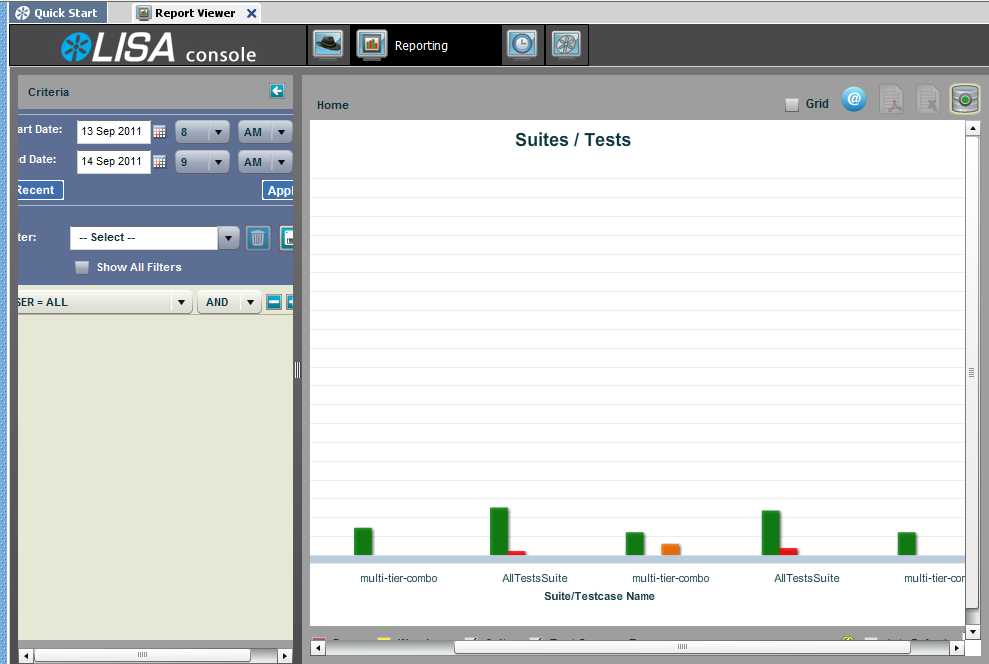
Dans le panneau gauche, vous pouvez sélectionner les critères de date et heure, ainsi que les filtres à utiliser.
Sélectionnez les dates de début et de fin en cliquant sur Calendar (Calendrier)  . Par défaut, les dates de début et de fin sont comprises dans la plage de la dernière heure. Sélectionnez l'heure de début et de fin en cliquant sur les listes déroulantes 1-12 et AM/PM. Après avoir entré ces dates, cliquez sur Apply (Appliquer) pour appliquer vos modifications.
Pour réinitialiser les critères de date et d'heure et rechercher automatiquement la dernière suite ou le dernier test exécuté et l'heure qui la ou le précède, cliquez sur ce bouton.
Cette option vous permet de créer des filtres de votre choix. Saisissez le nom du filtre, puis cliquez sur Save (Enregistrer). Vous pouvez également supprimer un filtre en cliquant sur Delete (Supprimer). Pour afficher tous les filtres, y compris ceux que vous avez créés, sélectionnez l'option Show All Filters (Afficher tous les filtres).
Sélectionnez un opérateur AND/OR pour les critères et cliquez sur Add  (Ajouter) ou Delete
  (Supprimer).
Le panneau droit contient les graphiques générés selon les critères sélectionnés. Pour plus d'informations, consultez la rubrique Vue graphique des rapports.
La barre d'outils de rapports s'affiche en haut du panneau droit. Les icônes qu'elle contient et leurs fonctions sont détaillées dans le tableau suivant.
|
Icône |
Fonction |
|
|
Permet de modifier la vue de rapport de la vue graphique par défaut à la vue de grille, et inversement. Pour plus d'informations, consultez la rubrique Vue de grille des rapports. |
|
|
Permet de copier l'URL du rapport affiché dans le presse-papiers du système d'exploitation pour que vous puissiez partager le rapport avec d'autres utilisateurs. |
|
|
Permet d'exporter les données de rapport dans un fichier PDF ou Excel, afin d'afficher le rapport dans ces formats. Pour plus d'informations, consultez la rubrique Exportation de rapports. |
|
|
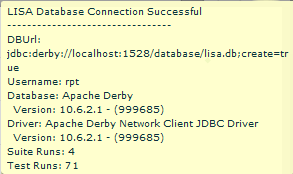
Permet d'afficher des informations sur la base de données de rapport.
|
Vous pouvez filtrer les rapports selon les scénarios de test réussis ou ayant échoué. Vous pouvez également afficher ou masquer les erreurs et les avertissements, ainsi que les suites de tests ou les scénarios de test. Pour plus d'informations, consultez la rubrique Filtrage des rapports.
Le curseur Zoom vous permet de personnaliser la taille de l'affichage du rapport.
Le bouton Refresh (Actualiser) vous permet d'actualiser l'affichage. Pour définir une actualisation automatique, cochez la case Auto Refresh (Actualisation automatique) et définissez un intervalle d'actualisation automatique.
|
Copyright © 2014 CA Technologies.
Tous droits réservés.
|
|