

Utilisation de CA Application Test › Utilisation de la Workstation (Station de travail) et de la console avec CA Application Test › Rapports › Affichage des rapports › Vue graphique des rapports
Vue graphique des rapports
Par défaut, les rapports s'affichent sous la forme de graphiques.
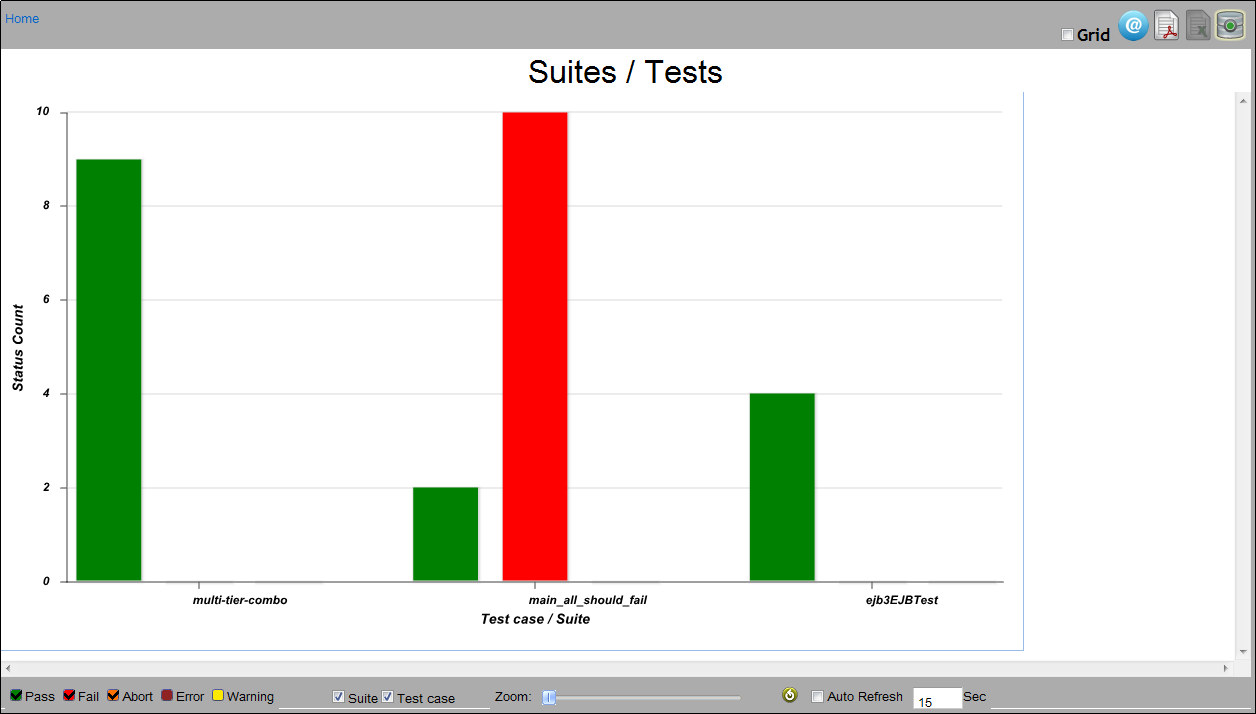
L'exemple de rapport suivant contient trois scénarios de test :
- multi-tier-combo
- main_all_should_fail
- ejb3EJBTest
Le rapport affiche uniquement les scénarios de test réussis, ayant échoué ou interrompus, car toutes les cases à cocher de critères de filtrage ne sont pas sélectionnées.
Les fonctionnalités suivantes sont disponibles dans la vue graphique :
- Passer la souris sur un scénario de test ouvre une zone d'informations qui indique le nom du scénario de test, la date d'exécution et les détails d'exécution du test.
- Double-cliquer sur un scénario de test réussi dans le graphique génère un diagramme de cycles pour ce scénario.
Lorsque vous affichez le diagramme de cycles en vue graphique, vous pouvez sélectionner des options dans la liste déroulante Centile afin d'indiquer la valeur de centile à afficher sous forme graphique (une ligne dans le diagramme). La valeur de centile indique le nombre maximum de millisecondes pendant lesquelles un certain pourcentage d'exécution d'étape a été effectué. Par exemple, si le 75ème cycle le plus long de l'étape A s'est terminé en 7,9 secondes, le 75ème centile serait 7 900 ou une valeur supérieure.
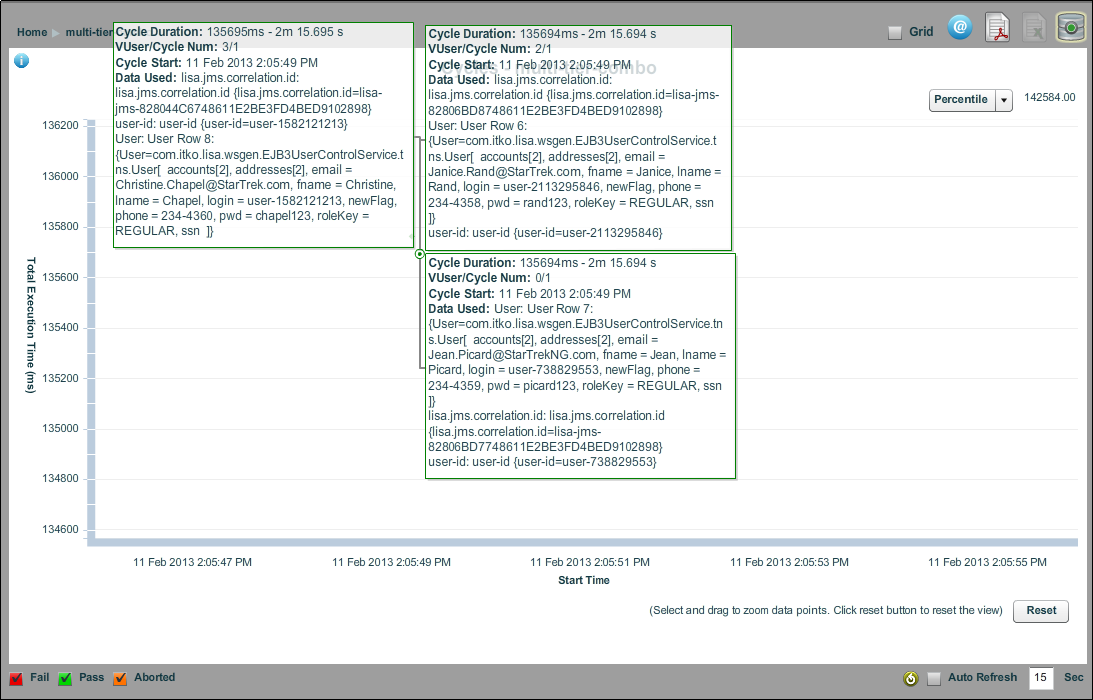
Lorsque vous placez votre souris sur ces points, vous constatez que chaque point représente un cycle du scénario de test, et les détails de chaque cycle sont affichés : temps de réponse en millisecondes, nombre de cycle/instance, date du cycle et données utilisées. Un cycle représente un scénario de test complet, du début à la fin.
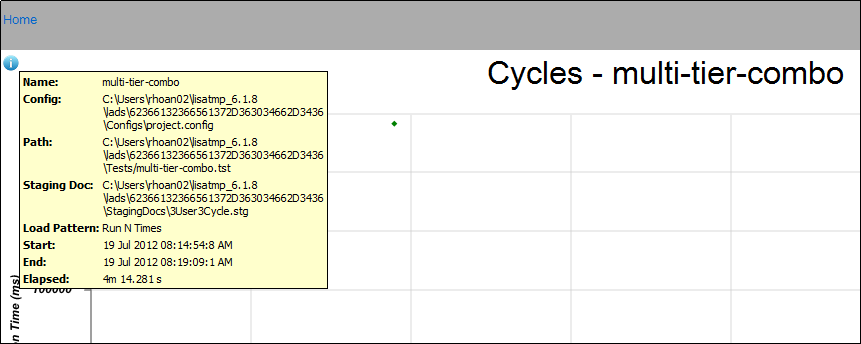
- Cliquer sur Information dans la partie gauche supérieure de la fenêtre vous donne accès à des informations complémentaires sur l'environnement de scénario de test.
- Pour examiner un sous-ensemble de cycles de plus près, sélectionnez un groupe de points et zoomez de façon à afficher uniquement ce sous-ensemble.
- Pour retourner à la vue de cycle complète, cliquez sur Reset (Réinitialiser).
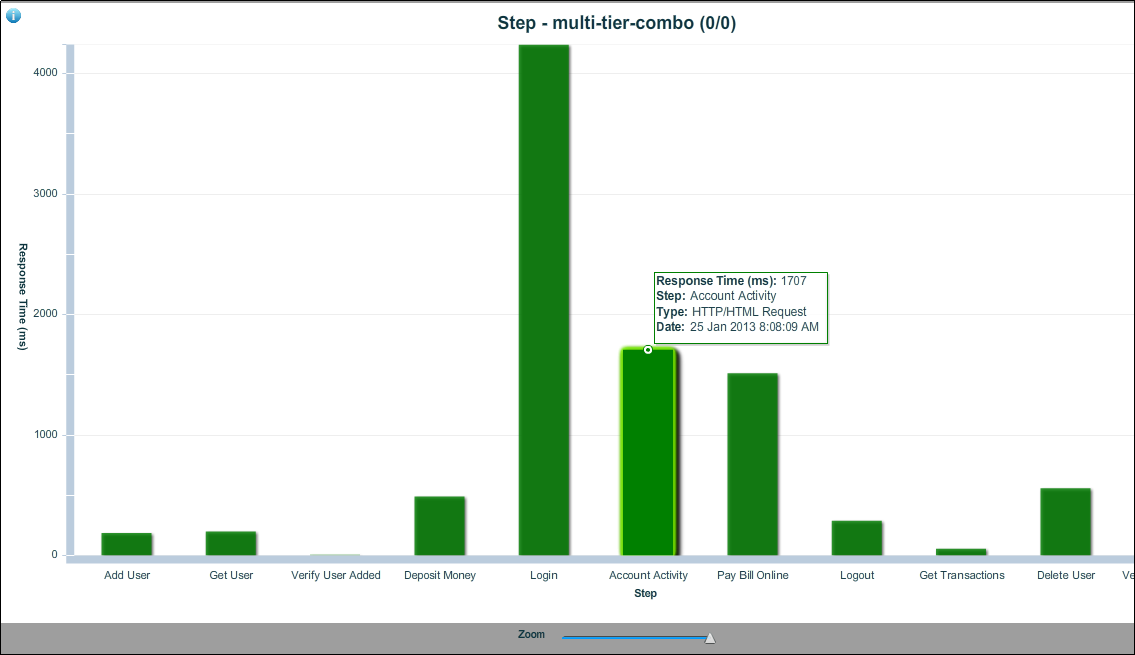
- Double-cliquer sur un scénario de test affiche une vue de chaque étape du scénario, avec les informations sur les temps de réponse.
- Les rapports affichés sous la forme de graphiques linéaires peuvent ajuster automatiquement leur échelle. Le paramètre par défaut pour l'option Current Scale (Echelle actuelle) est un ajustement automatique de l'échelle à 100. Le nombre entre parenthèses indique la valeur requise par la mise à l'échelle automatique pour ajuster toutes les données sur le même graphique 0 - 100. Dans le graphique : valeur * échelle = coordonnée y. Si vous modifiez l'échelle, la valeur actuelle ne change pas. Toutefois, le calcul permettant de déterminer la coordonnée y utilisée dans le graphique peut renvoyer une coordonnée y différente. Si la coordonnée est supérieure à 100, les limites de l'axe Y doivent être étendues, afin de prendre en compte de plus grandes valeurs.
Menu Reporting (Rapports) des rapports
Lorsque vous cliquez avec le bouton droit de la souris sur un scénario de test ou une suite, les options suivantes sont disponibles. Pour afficher des exemples de rapports, consultez la rubrique Exemples de vue graphique de rapports.
|
Analyze (Analyser)
|
- Top Ten Longest Transactions (10 transactions les plus longues) : les dix transactions en cours d'exécution le plus longtemps dans un graphique à secteurs
- Average Transaction Response (Réponse de transaction moyenne) : temps de réponse de transaction dans un graphique à courbes
- Metrics (Mesures) : mesures d'événement DevTest dans un graphique à courbes par heure
- Requests/Second (Demandes par seconde) : nombre de demandes par seconde dans un graphique à courbes par heure
- Performance Summary (Récapitulatif des performances) : temps de réponse moyen et écart type par étape dans un graphique à barres
- Cycle Performance Summary (Récapitulatif des performances du cycle) : durée du cycle et temps d'exécution du cycle en millisecondes dans un graphique à barres
- HTTP Details (Détails HTTP) : détails du trafic HTTP sous forme de grille par nom
- HTTP Summary (Récapitulatif HTTP) : récapitulatif du trafic HTTP cumulatif dans un graphique à courbes
|
|
View Error Reports (Afficher les rapports d'erreur)
|
- Detailed Failures (Echecs détaillés)
- Detailed Errors (Erreurs détaillées)
- Detailed Warnings (Avertissements détaillés)
- Detailed Aborts (Interruptions détaillées)
|
|
View Launch Properties (Afficher les propriétés de lancement)
|
Permet d'afficher toutes les propriétés de lancement avec un horodatage, le nom de propriété et la valeur de la propriété sous forme de grille.
|
|
View History (Afficher l'historique)
|
Permet de réduire le graphique actuel à la moitié supérieure de la fenêtre et d'afficher deux rapports supplémentaires :
- Une liste de grille de scénarios de test exécutés et leurs résultats
- Un graphique à courbes indiquant un historique des heures d'exécution
Le rapport d'historique affiche des informations sur les exécutions précédentes du même scénario de test.
|
|
Supprimer
|
Permet de supprimer du rapport la suite ou le scénario de test sélectionné.
|
|
Pin (Epingler)
|
Permet d'éviter la suppression automatique du scénario de test ou de la suite après 30 jours. Les tests désépinglés antérieurs à 30 jours sont supprimés automatiquement. Pour plus d'informations, consultez la rubrique Maintenance de la génération de rapports automatique.
|
|
Import (Importer)
|
Permet d'importer les informations du scénario de test ou de la suite à partir d'un fichier XML.
|
|
Export (Exporter)
|
Permet d'exporter les informations du scénario de test ou de la suite dans un fichier XML.
|
|
Save Image (Enregistrer l'image)
|
Permet d'enregistrer l'image en tant que fichier .png.
Cliquez avec le bouton droit de la souris dans la barre d'étape pour afficher un menu d'étape.
|
Copyright © 2014 CA Technologies.
Tous droits réservés.
|
|