

La vue de grille affiche les mêmes informations que la vue graphique, mais sous la forme d'une grille. Tous les filtres d'informations de rapport fonctionnent de la même façon.
Remarque : Pour pouvoir exporter des rapports vers Excel, la vue de grille doit être active.
Pour afficher les résultats dans une grille, sélectionnez Grid (Grille)  en haut de la fenêtre.
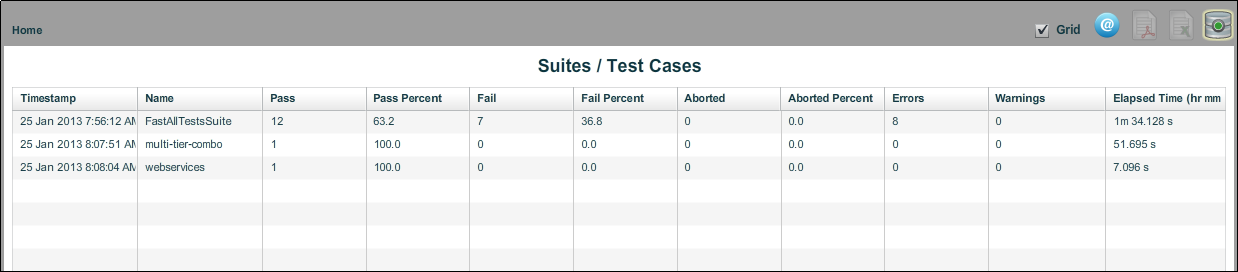
Vous pouvez sélectionner chaque scénario de test figurant dans le rapport afin d'obtenir plus de détails pour le scénario de test sélectionné.
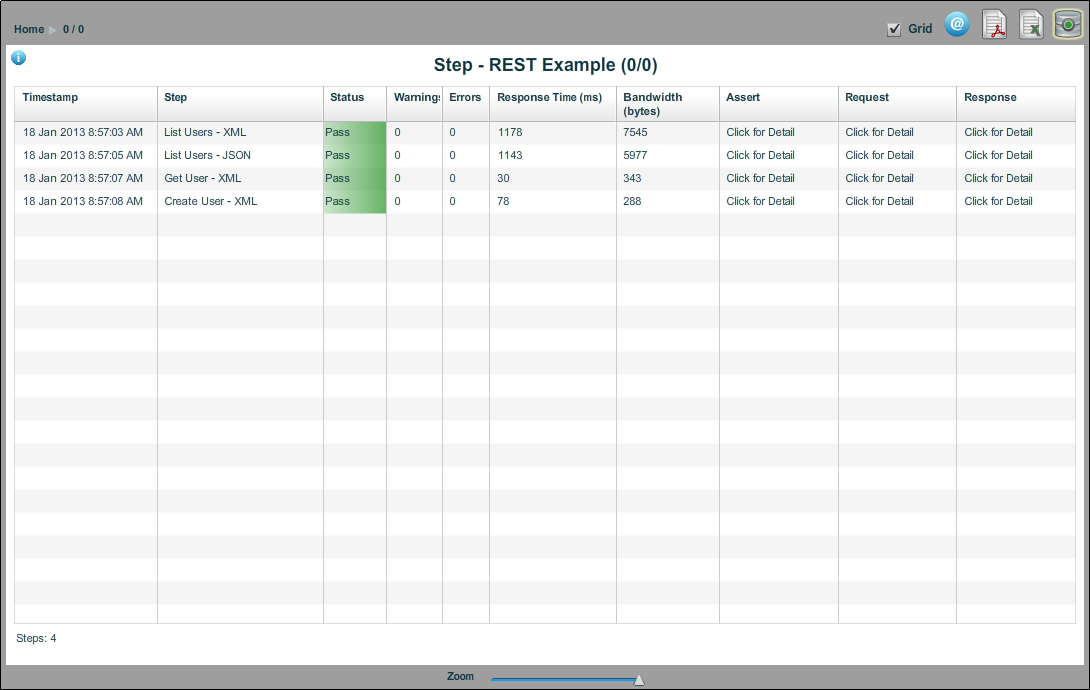
Si vous cliquez sur Click for Detail (Cliquez pour obtenir des détails.) dans les colonnes Assert (Assertion), Request (Demande) ou Response (Réponse), des informations détaillées s'affichent pour chaque composant de l'étape.
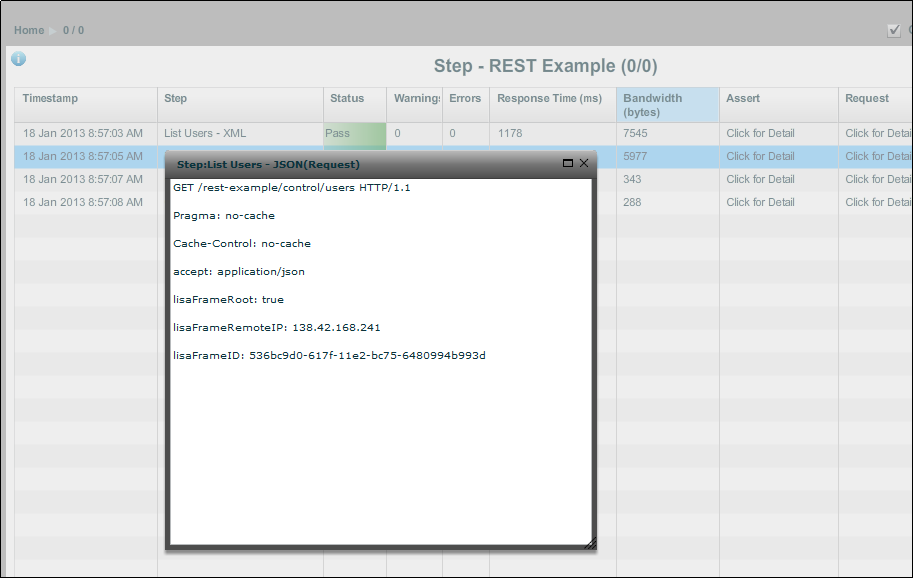
Cliquez sur cette option pour afficher les données de demande et de réponse. Pour les données XML, vous pouvez sélectionner l'onglet Formatted XML (Contenu XML formaté) pour afficher le texte formaté. Pour les données non XML, l'onglet Formatted XML indique que le texte n'est pas un XML valide.
Lorsque le rapport Performance Summary (Récapitulatif des performances) est affichée dans la vue de grille, vous pouvez sélectionner des options à partir de la liste déroulante Customize (Personnaliser) pour indiquer la valeur de centile à afficher dans la dernière colonne du rapport. La valeur de centile représente le nombre maximum de millisecondes pendant lesquelles un certain pourcentage d'exécution d'étape a été effectué. Par exemple, si le 75ème cycle le plus long de l'étape A s'est terminé en 7,9 secondes, le 75ème centile serait 7 900 ou une valeur supérieure.
|
Copyright © 2014 CA Technologies.
Tous droits réservés.
|
|