

Pour commencer à travailler avec des scénarios de test :
Reportez-vous à la section Registre DevTest de la rubrique Utilisation de CA Application Test.
Reportez-vous à la section Panneau Project (Projet) de la rubrique Utilisation de CA Application Test.
Reportez-vous à la section Création d'un scénario de test de la rubrique Utilisation de CA Application Test.
Vous pouvez ouvrir un scénario de test à partir d'un projet ou en dehors d'un projet en sélectionnant File (Fichier), Open (Ouvrir), Test Case (Scénario de test) à partir du menu principal.
Le scénario de test multi-tier-combo.tst est illustré dans les graphiques suivants. Pour plus d'informations sur le scénario de test à plusieurs niveaux, consultez la section Scénario de test à plusieurs niveaux dans la rubrique Utilisation de CA Application Test.
DevTest Workstation est divisé en trois zones principales (de gauche à droite) :
Panneau Project (Projet)
Le panneau Project (Projet) situé dans la partie gauche de la fenêtre, est ancrable. Vous pouvez ouvrir ou fermer le panneau Project en cliquant sur  Project sur la gauche.
Lors de l'ouverture de DevTest Workstation, le dernier projet que vous avez ouvert s'ouvre par défaut.
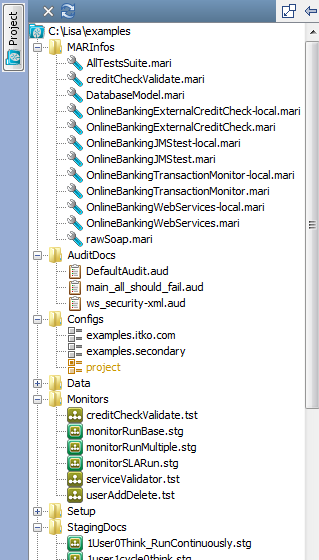
Pour plus d'informations, consultez la section Panneau Project (Projet) de la rubrique Utilisation de CA Application Test.
Model Editor (Editeur de modèles)
L'éditeur Model Editor (Editeur de modèles) vous permet de créer et d'afficher le flux de travaux du scénario de test. Le flux de travaux du scénario de test rassemble toutes les étapes, les filtres et les assertions du test qui sont appliqués à un scénario de test particulier.
L'éditeur de modèles vous permet de créer et d'afficher des scénarios de test. La partie centrale de la fenêtre affiche un onglet qui correspond au nom du scénario de test.
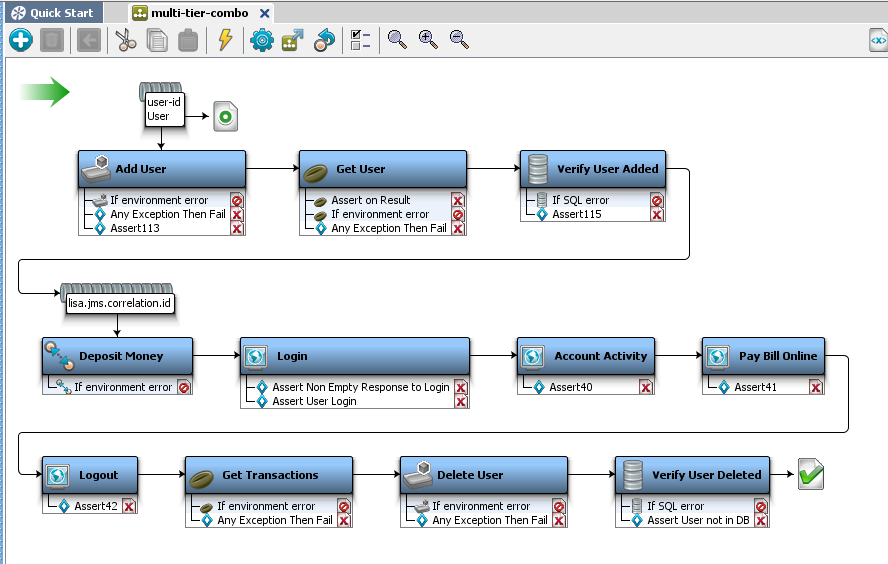
La flèche verte  marque le début du scénario de test.
Le flux de travaux dans l'éditeur de modèles fournit une vue graphique d'un scénario de test. Cette vue est utile, car elle vous permet de valider rapidement le flux de travaux du scénario de test.
Dans l'éditeur de modèles, une icône dans le flux de travaux représente chaque étape du scénario de test. Les icônes diffèrent en fonction du type d'étape de test. Par exemple, si vous avez une étape de base de données, une icône de base de données, ainsi que les filtres et les assertions associés sont joints à l'étape.
Panneau Element
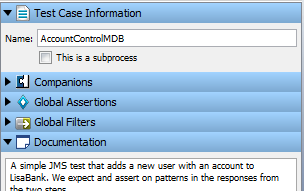
Le panneau Element contient les éléments requis pour un scénario de test ou une étape de test.
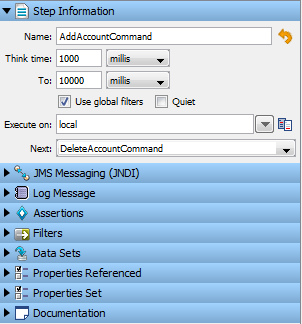
Pour remplacer le nom de l'étape par le nom d'étape par défaut, cliquez sur Revert to Default Name (Rétablir le nom par défaut)  .
.
Vous pouvez ajouter ou supprimer un élément en cliquant sur l'élément de scénario de test ou d'étape de test requis.
Vous pouvez appliquer certains éléments au niveau global (à un scénario de test entier) ou au niveau d'une étape (uniquement à une étape de test particulière).
Entrez les informations requises au début du scénario de test.
Par exemple :
Une fois que vous avez ajouté des étapes à ce scénario de test, un flux de travaux d'étapes commence à se former. Un nouvel ensemble d'éléments s'affichent au niveau de l'étape de test dans le panneau Element.
|
Copyright © 2014 CA Technologies.
Tous droits réservés.
|
|