

Prise en main › Didacticiels de CA Application Test › Didacticiel 7 : test d'un objet Enterprise JavaBean (EJB)
Didacticiel 7 : test d'un objet Enterprise JavaBean (EJB)
L'application LISA Bank fournit un ensemble complet d'objets EJB pour interagir avec un compte, obtenir des informations sur l'utilisateur et le compte à partir de l'interface Java.
Dans ce didacticiel, vous utilisez l'étape de test d'exécution d'objet Enterprise JavaBean pour appeler des méthodes EJB dans un scénario de test et tester la réponse avec une assertion. Testez un simple objet EJB pour vérifier que les méthodes addUser et deleteUser fonctionnent comme prévu.
Tâches de didacticiel
Ce didacticiel vous permet de :
- Utiliser l'étape Execute an Enterprise Java Bean (Exécuter un objet EJB (Enterprise JavaBean))
- Utiliser l'éditeur Complex Object Editor (Editeur d'objets complexes) avec des objets EJB
Conditions préalables
- Vous avez effectué le didacticiel 6 permettant de tester un site Web.
- DevTest Workstation est ouvert.
- Vous avez accès au serveur de démonstration.
Etape 1 : création d'un scénario de test
Procédez comme suit:
- Dans le volet Project (Projet), cliquez avec le bouton droit de la souris sur le dossier Tests et sélectionnez Create New Test Case (Créer un scénario de test).
- Définissez le nom de fichier sur Didacticiel 7.
- Cliquez sur Save (Enregistrer).
Etape 2 : création d'une configuration
Vous avez utilisé préalablement des configurations dans le didacticiel 2 sur les ensembles de données.
Procédez comme suit:
- Ouvrez le fichier project.config.
- Si la configuration ne contient pas les propriétés User (Utilisateur) et Password (Mot de passe), ajoutez-les. Vous ne devez pas définir les valeurs.
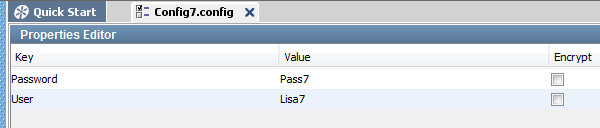
- Créez une configuration nommée config7.
- Ajoutez la propriété User à la configuration config7 et définissez la valeur sur Lisa7.
- Ajoutez la propriété Password à la configuration config7 et définissez la valeur sur Pass7.
- Cliquez sur Save (Enregistrer).
- Dans le volet Project (Projet), cliquez avec le bouton droit de la souris sur la configuration config7 et sélectionnez Make Active (Activer).
La configuration s'affiche désormais en violet.
Etape 3 : ajout d'une étape de test EJB
L'étape de test Enterprise JavaBean Execution (Exécution d'un objet EJB) vous permet d'effectuer des appels sur un objet EJB en cours d'exécution.
Procédez comme suit:
- Cliquez sur l'onglet Didacticiel 7.
- Cliquez sur
 Add Step (Ajouter une étape).
- Sélectionnez Java/J2EE, puis Enterprise JavaBean Execution.
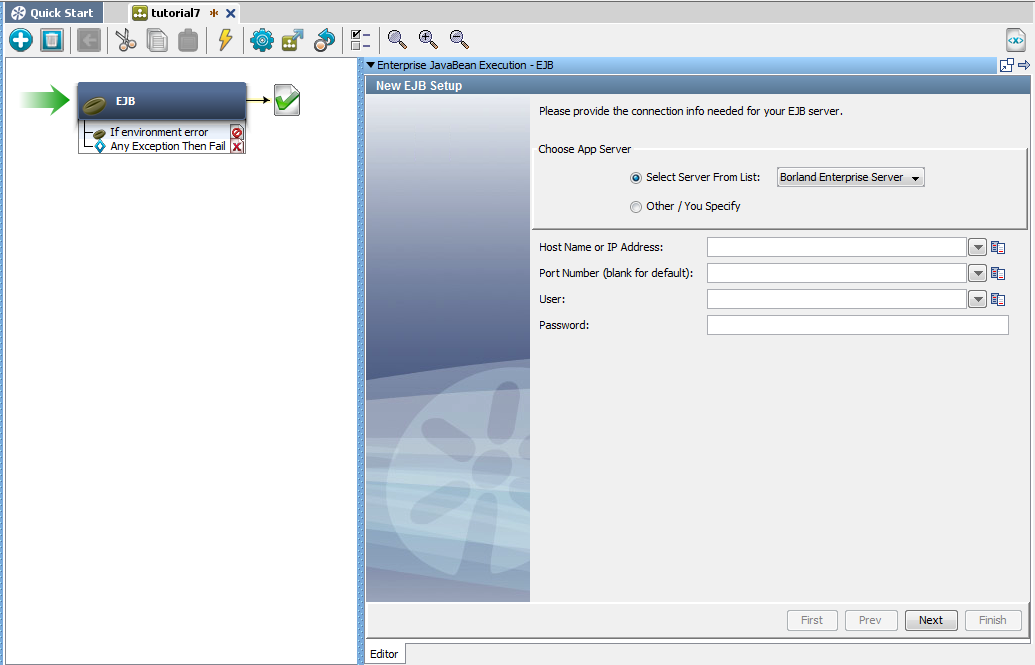
L'assistant New EJB Setup (Configuration d'un nouveau serveur EJB) s'affiche.
Etape 4 : connexion au serveur
L'assistant New EJB Setup (Configuration d'un nouveau serveur EJB) vous invite à spécifier les informations de connexion pour le serveur EJB.
Procédez comme suit:
- A partir de la liste déroulante Select Server From List (Sélectionner un serveur dans la liste), sélectionnez JBoss 3.2/4.0.
- Dans le champ Host Name or IP Address (Nom d'hôte ou adresse IP), entrez localhost.
- Cliquez sur Next (Suivant).
La liste de noms JNDI est récupérée à partir du serveur EJB.
Etape 5 : localisation de l'interface EJB
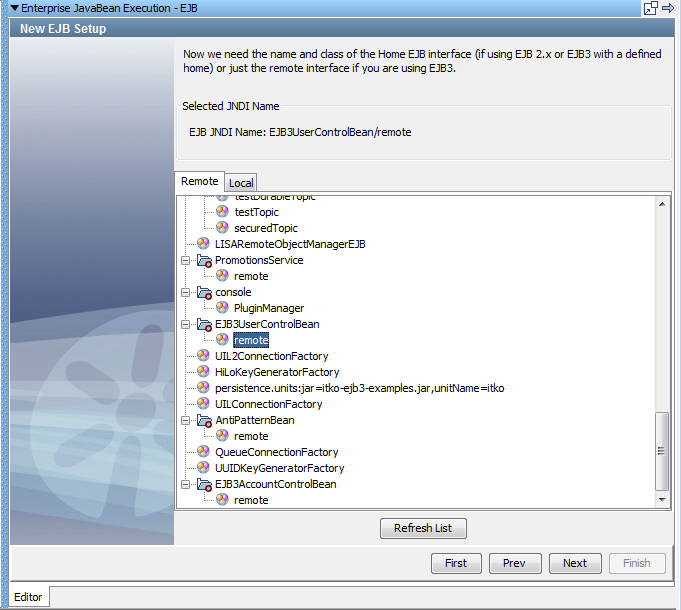
L'assistant New EJB Setup (Configuration d'un nouveau serveur EJB) vous invite à spécifier le nom de l'interface EJB.
Procédez comme suit:
- Dans l'onglet Remote (Distant), sélectionnez EJB3UserControlBean/remote.
- Cliquez sur Next (Suivant).
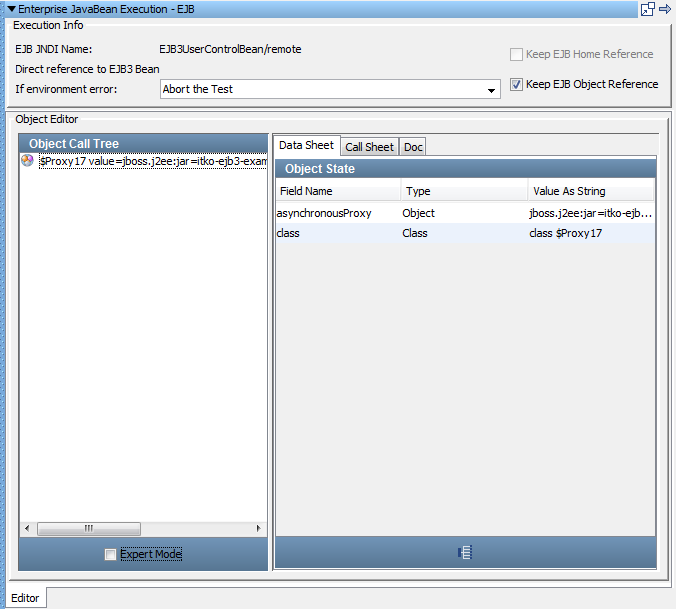
L'éditeur Complex Object Editor (Editeur d'objets complexes) s'ouvre.
Etape 6 : configuration de l'étape EJB
Procédez comme suit:
- Si vous utilisez le même objet EJB à intervalles réguliers, sélectionnez la case à cocher Keep EJB Object Reference (Conserver la référence à l'objet EJB), si ce n'est pas déjà le cas.
- Définissez le champ If environment error (En cas d'erreur d'environnement) sur l'étape à exécuter si une exception se produit lors de l'exécution de cette étape EJB. Dans la liste, sélectionnez Fail the Test (Faire échouer le test).
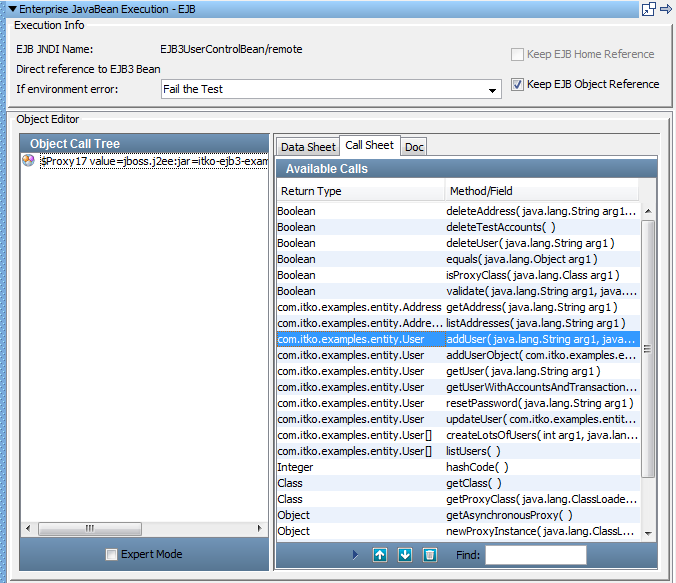
- Dans la zone Object Editor (Editeur d'objets), sélectionnez l'onglet Call Sheet (Feuille d'appel), puis la méthode addUser.
- Cliquez sur
 Add selected method to Object Call Tree (Ajouter la méthode sélectionnée à l'arborescence des appels d'objet).
L'arborescence Object Call Tree (Arborescence des appels d'objet) affiche la méthode addUser.
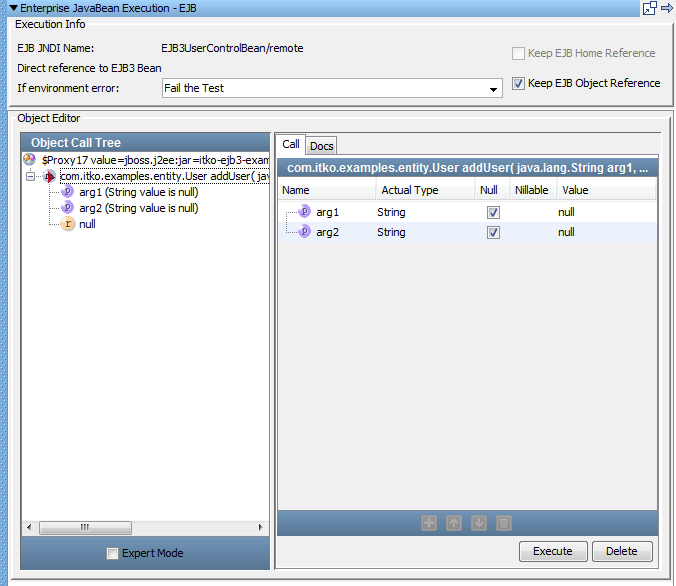
Important : Vous pouvez uniquement ajouter l'utilisateur et le mot de passe une fois. Si vous voulez exécuter ce didacticiel plusieurs fois, modifiez les valeurs associées à l'utilisateur et au mot de passe.
Pour entrer les paramètres de méthode et ajouter une assertion intégrée, procédez comme suit :
- Dans le volet Object Call Tree (Arborescence des appels d'objet), sélectionnez Expert Mode (Mode Expert), s'il n'est pas déjà activé.
- Cochez les cases Use Property (Utiliser une propriété) pour chaque argument.
Use Property est un en-tête de colonne de la zone Parameters (Paramètres).
- Dans la colonne Value (Valeur) pour arg1, sélectionnez User (Utilisateur) dans la liste de propriétés Defaults (Valeurs par défaut).
- Dans la colonne Value (Valeur) pour arg2, sélectionnez Password (Mot de passe) dans la liste de propriétés Defaults (Valeurs par défaut).
- Dans la zone Status/Result (Statut/résultat), ajoutez l'assertion intégrée en sélectionnant Exact et en décochant la case True.
- Dans le champ Comparison on Result NOT Exactly (Comparaison en cas de non-correspondance exacte du résultat), entrez True.
- A partir de la liste déroulante Exact, sélectionnez Fail the Test (Faire échouer le test).
- Cliquez sur Execute (Exécuter).
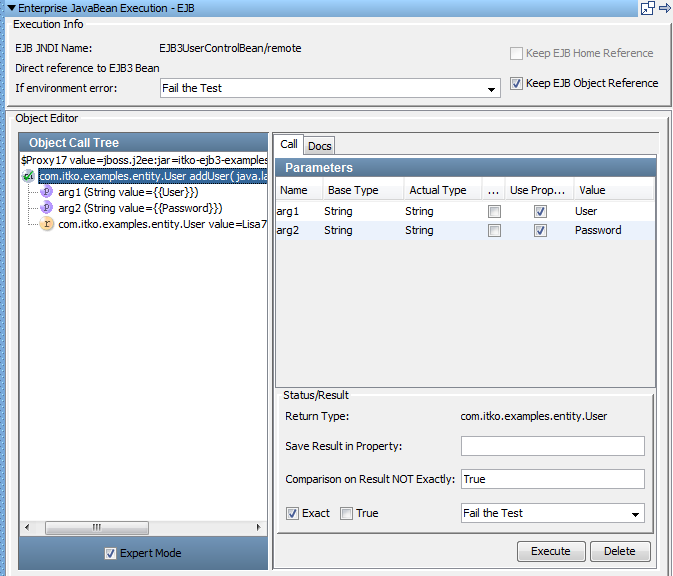
Les paramètres de la méthode sont affichés dans le volet Object Call Tree (Arborescence des appels d'objet), à côté de l'icône Input Parameter (Paramètre d'entrée)  . La valeur renvoyée pour cette méthode est la valeur du champ User (Utilisateur), Lisa7, dans l'arborescence Object Call Tree.
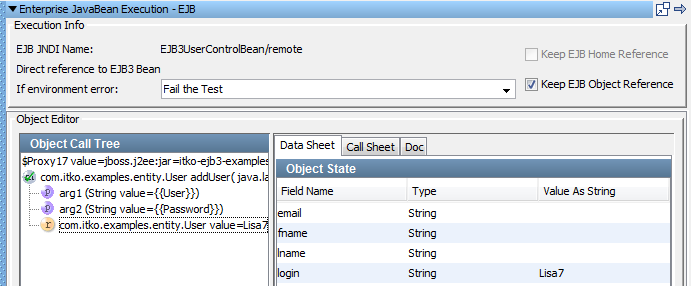
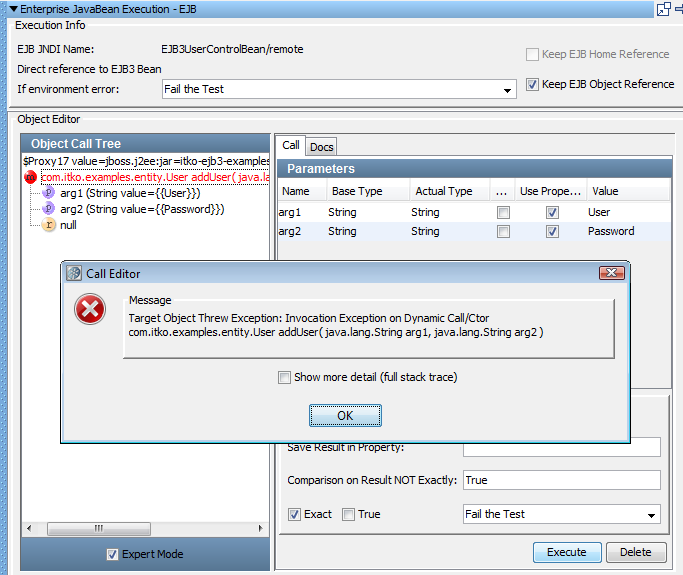
- Testez la méthode addUser à nouveau en cliquant sur Execute (Exécuter).
- La valeur renvoyée
 devient nulle et une erreur se produit, car l'utilisateur a déjà été ajouté.
Etape 8 : vérification de l'exécution de la méthode
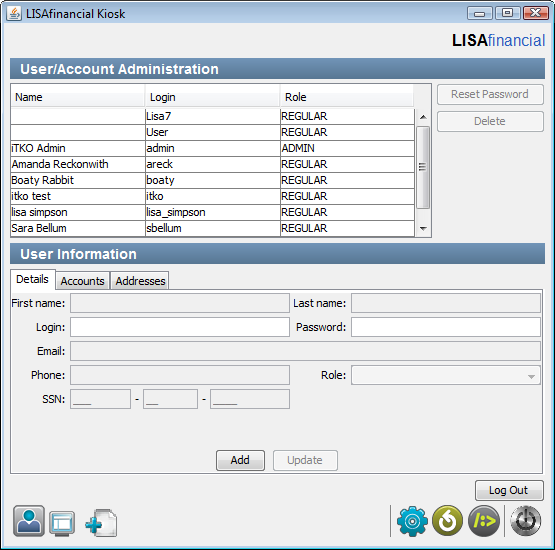
A partir de l'application LISA Bank, vous pouvez vérifier que l'utilisateur a été ajouté.
Procédez comme suit:
- Accédez à l'application LISA Bank.
- Connectez-vous en tant qu'administrateur avec le mot de passe admin.
- Pour confirmer que l'utilisateur Lisa7 a été ajouté, affichez la liste des utilisateurs.
Etape 9 : ajout d'une autre étape de test EJB
Effectuez les étapes précédentes à nouveau pour appeler la méthode deleteUser.
Procédez comme suit:
- Répétez le didacticiel en commençant à l'étape 3 pour ajouter une étape EJB nommée DeleteUser.
- Utilisez la propriété de paramètre de méthode User (Utilisateur).
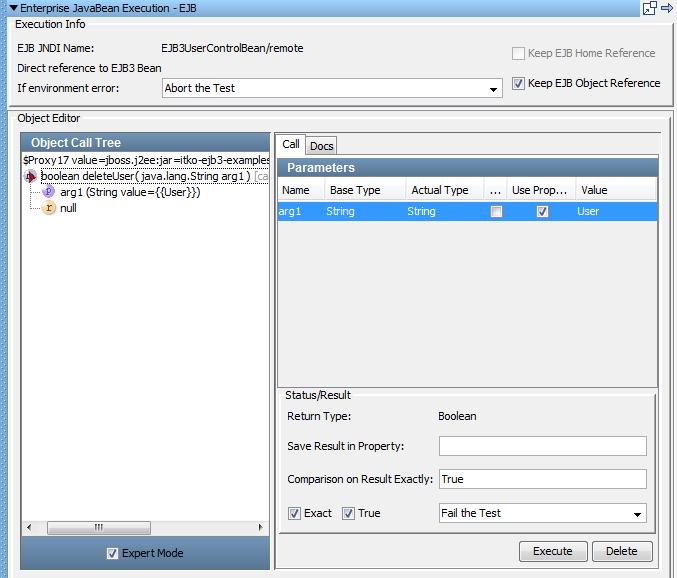
- Cliquez sur Execute (Exécuter) pour exécuter la méthode et obtenir des résultats.
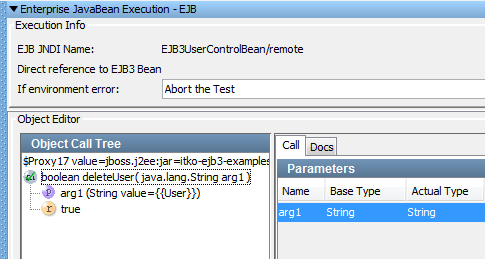
La valeur renvoyée est true ; elle indique que l'utilisateur a été supprimé.
- Cliquez sur Save (Enregistrer).
Didacticiel 7 : résumé
Ce didacticiel vous a permis de :
Copyright © 2014 CA Technologies.
Tous droits réservés.
|
|