

Prise en main › Didacticiels de CA Application Test › Didacticiel 8 : test d'un service Web
Didacticiel 8 : test d'un service Web
Dans ce didacticiel, utilisez l'étape de test Web Service Execution (XML) (Exécution de service Web XML) pour appeler des opérations de service Web dans un scénario de test. Testez ensuite la demande et la réponse. Ces opérations de service Web fournissent la même fonctionnalité que les appels de méthode équivalents dans l'objet EJB utilisé dans le didacticiel 7.
Tâches de didacticiel
Ce didacticiel vous permet de :
- Ajouter une étape de test Web Service Execution (XML) (Exécution de service Web XML)
- Exécuter une opération de service Web
Conditions préalables
- Vous avez terminé le didacticiel 5.
- DevTest Workstation est ouvert.
- Vous avez accès au serveur de démonstration.
Etape 1 : création d'un scénario de test
Procédez comme suit:
- Cliquez avec le bouton droit de la souris sur le dossier Tests dans le panneau Project (Projet), puis cliquez sur Create New Test Case (Créer un scénario de test).
- Définissez le nom de fichier sur tutorial8 (didacticiel 8).
- Cliquez sur Save (Enregistrer).
- Dans le panneau Project cliquez avec le bouton droit de la souris sur project.config et sélectionnez Make active (Activer).
Etape 2 : ajout d'une étape de test Web Service Execution (XML) (Exécution de service Web XML)
L'étape de test Web Service Execution (XML) (Exécution de service Web XML) vous permet d'exécuter une opération sur un service Web SOAP.
Procédez comme suit:
- Cliquez sur l'onglet Didacticiel 8.
- Cliquez sur
 Add Step (Ajouter une étape).
- Sélectionnez Web/Web Services (Web/Services Web), puis Web Service Execution (XML).
Une étape de service Web est ajoutée à l'éditeur de modèles.
- Pour ouvrir l'éditeur de l'étape Web Service Execution (XML), double-cliquez sur l'étape Web Service (Service Web).
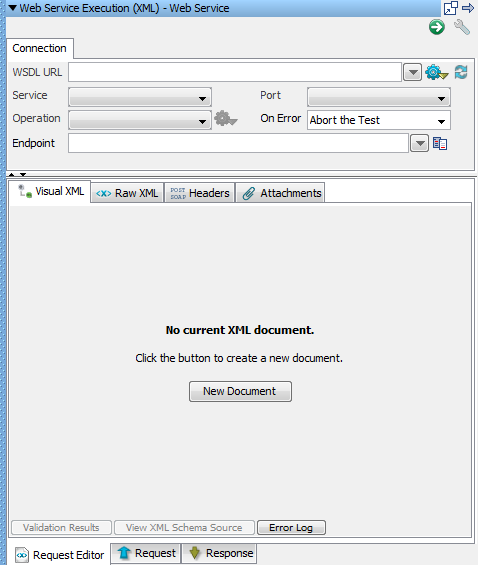
- Cliquez sur New Document (Nouveau document).
Etape 3 : création d'un client de service Web
Spécifiez l'opération à appeler, puis créez un message SOAP à envoyer à l'opération.
Procédez comme suit:
- Dans le champ WSDL URL (URL du document WSDL), entrez l'emplacement suivant.
Remarque : Les propriétés WSSERVER et WSPORT représentent le serveur et le port.
http://localhost:8080/itko-examples/services/UserControlService?wsdl
- Dans le champ Service, sélectionnez UserControlServiceService.
- Dans le champ Port, sélectionnez UserControlService.
- Dans le champ Operation, sélectionnez l'opération addUser.
- Dans le champ On Error (En cas d'erreur), sélectionnez Abort the test (Interrompre le test).
DevTest utilise ces critères pour créer le client de service Web. L'éditeur Visual XML (Code visuel XML) affiche une vue graphique du message SOAP.
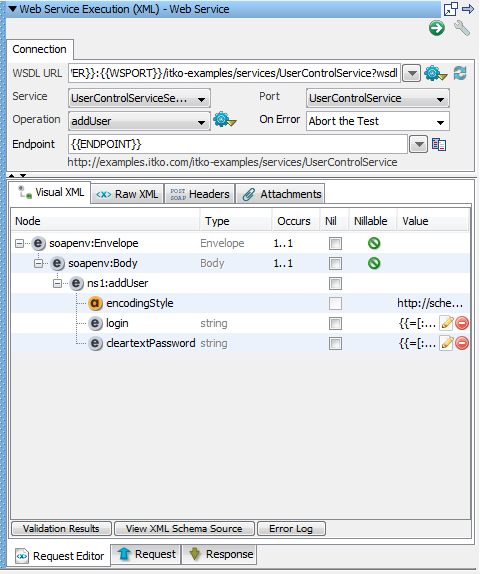
- Enregistrez le scénario de test.
Etape 4 : exécution de la demande de service Web
Procédez comme suit:
- Cliquez sur
 Execute WS Request (Exécuter une demande de service Web).
Le test est exécuté.
Etape 5 : affichage de la demande et de la réponse
L'onglet Request (Demande) contient les données de demande résultantes envoyées après une tâche de post-traitement (par exemple, la substitution des propriétés DevTest). L'onglet Response (Réponse) affiche les données de la réponse qui ont été reçues.
Procédez comme suit:
- Pour afficher la demande lors de l'exécution, cliquez sur l'onglet Request (Demande).
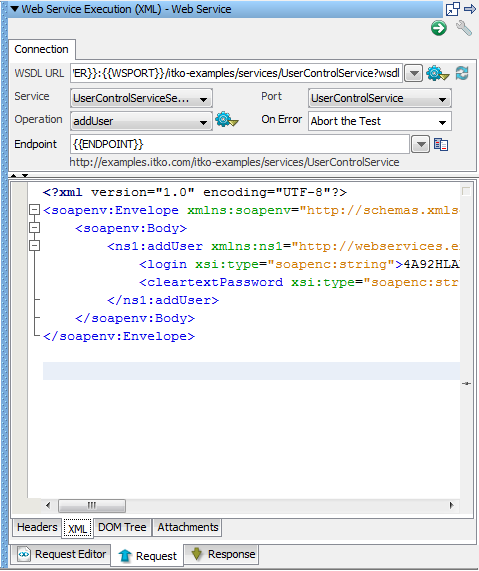
- Pour afficher la réponse lors de l'exécution, sélectionnez l'onglet Response (Réponse).
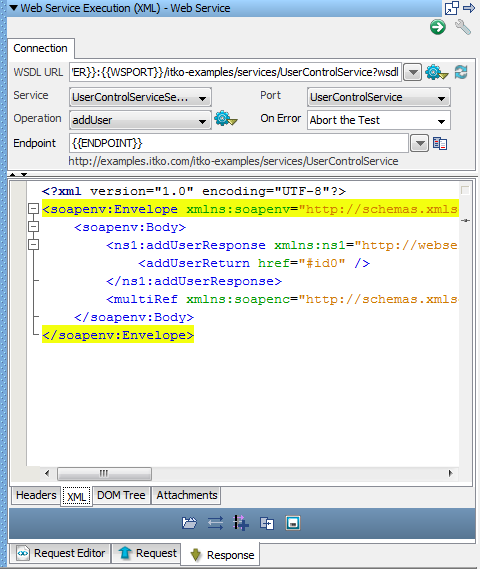
Didacticiel 8 : résumé
Ce didacticiel vous a permis de :
- Créer un scénario de test avec l'étape de test Web Service Execution (XML) (Exécution de service Web XML)
- Exécuter l'opération addUser
- Afficher la demande et la réponse pour cette opération
Copyright © 2014 CA Technologies.
Tous droits réservés.
|
|