

Prise en main › Didacticiels de CA Application Test › Didacticiel 6 : test d'un site Web › Didacticiel 6, partie C : modification des étapes de test de demande
Didacticiel 6, partie C : modification des étapes de test de demande
L'enregistreur Web produit une étape de test HTTP/HTML Request (Demande HTTP/HTML) pour chaque demande.
Vous pouvez modifier ces étapes de test, comme les autres étapes de test présentes dans DevTest. L'enregistreur utilise les paramètres entrés lors de l'enregistrement comme valeurs pour les paramètres POST et GET dans la demande.
Pour généraliser le test LISA Bank, remplacez les valeurs de montant du dépôt et de description codées de manière irréversible (par exemple, espèces et 1 000.00) par des propriétés d'un ensemble de données. Vous avez utilisé auparavant des ensembles de données dans le didacticiel 2 sur les ensembles de données.
Dans l'étape du test LISA Bank5 à partir des résultats de l'enregistrement, les paramètres Host Name (Nom d'hôte) et Port sont paramétrés et ajoutés à la configuration. Les valeurs de la description et du montant sont codées de manière irréversible.
Dans cette partie du didacticiel, vous utilisez un ensemble de données de calcul numérique pour paramétrer le scénario de test de sorte qu'il dépose différentes sommes d'argent. Lorsque vous exécutez le scénario de test, des valeurs de dépôt différentes de celles enregistrées sont utilisées.
Etape 1 : copie d'un scénario de test
Procédez comme suit:
- Vérifiez que le scénario de test Didacticiel 6a est ouvert dans l'éditeur de modèles.
- Dans la barre de menu, sélectionnez File (Fichier), Save As (Enregistrer sous).
- Dans le champ File Name (Nom de fichier), entrez Didacticiel 6c.
- Cliquez sur Save (Enregistrer).
Etape 2 : ajout de l'ensemble de données
Dans la procédure suivante, vous ajoutez un ensemble de données de calcul numérique. Ce type d'ensemble de données vous permet d'affecter un nombre à une propriété. Vous pouvez modifier le nombre par une valeur fixe chaque fois que l'ensemble de données est utilisé.
Procédez comme suit:
- Dans l'éditeur de modèles, sélectionnez la première étape de test.
- Dans le volet droit, double-cliquez sur l'onglet d'étape Data Sets (Ensembles de données).
- Cliquez sur
 Add (Ajouter) sous l'élément Data Sets.
- Dans la liste Common Datasets (Ensembles de données communs), sélectionnez Create a numeric counting Data Set (Créer un ensemble de données de calcul numérique).
L'éditeur d'ensembles de données s'ouvre dans le volet droit.
- Entrez les valeurs suivantes :
- Dans le champ Name (Nom), saisissez DepositsDS.
- Dans le champ At end (A la fin), sélectionnez l'option Execute (Exécuter) et End the Test (Arrêter le test) dans la liste.
- Dans le champ Property Key (Clé de la propriété), entrez ds_counter.
- Dans le champ From (De), entrez 100.
- Dans le champ To (A), entrez 105.
- Dans le champ Increment (Incrément), entrez 1.
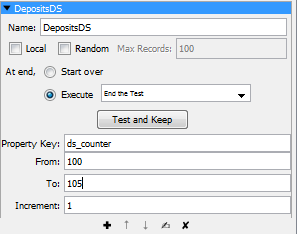
- Pour tester l'ensemble de données, cliquez sur Test and Keep (Tester et conserver).
La première ligne de données dans l'ensemble de données est affichée dans un message de confirmation.
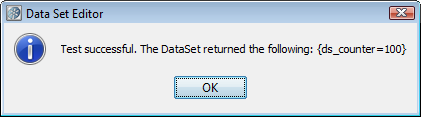
- Cliquez sur OK.
Etape 3 : modification des paramètres POST pour le dépôt enregistré
Utilisez la propriété ds_counter, que vous avez créée dans l'ensemble de données, pour spécifier des montants d'argent variables pour le dépôt.
Procédez comme suit:
- Dans l'éditeur de modèles, double-cliquez sur l'étape LISA Bank5.
- Dans la zone POST Parameters (Paramètres POST), remplacez la valeur de la clé de description par deposit {{ds_counter}} (déposer {{ds_counter}}).
- Changez la valeur de la clé de montant par {{ds_counter}}.
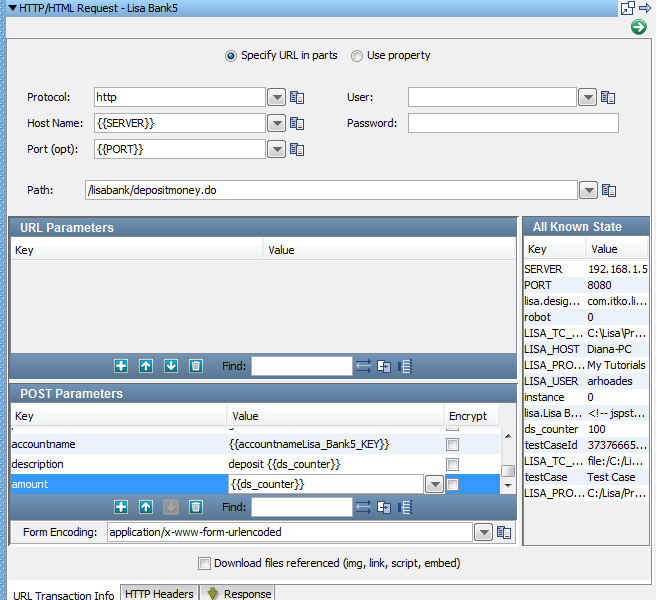
- Enregistrez le scénario de test.
Etape 4 : simulation du scénario de test
Pour simuler (ou exécuter) un test rapide :
- Dans la barre d'outils, cliquez sur
 Stage a quick test (Simuler un test rapide).
- Dans la fenêtre Stage a Quick Test, vérifiez que l'option If test ends, restart it (Si le test se termine, redémarrez-le).
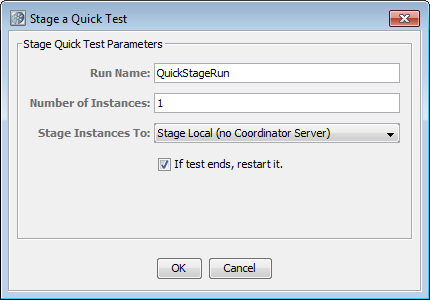
- Cliquez sur OK.
Le moniteur Test Monitor (Moniteur de tests) s'ouvre, mais le test n'a pas encore démarré.
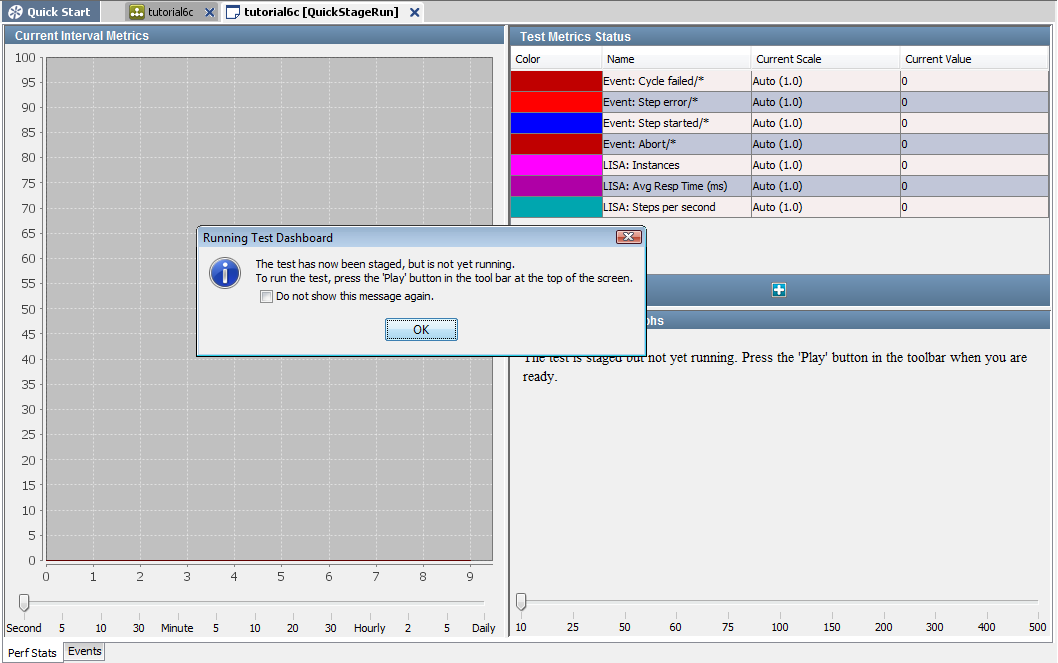
- Cliquez sur OK.
- A partir de la barre d'outils, cliquez sur
 Play (Lire).
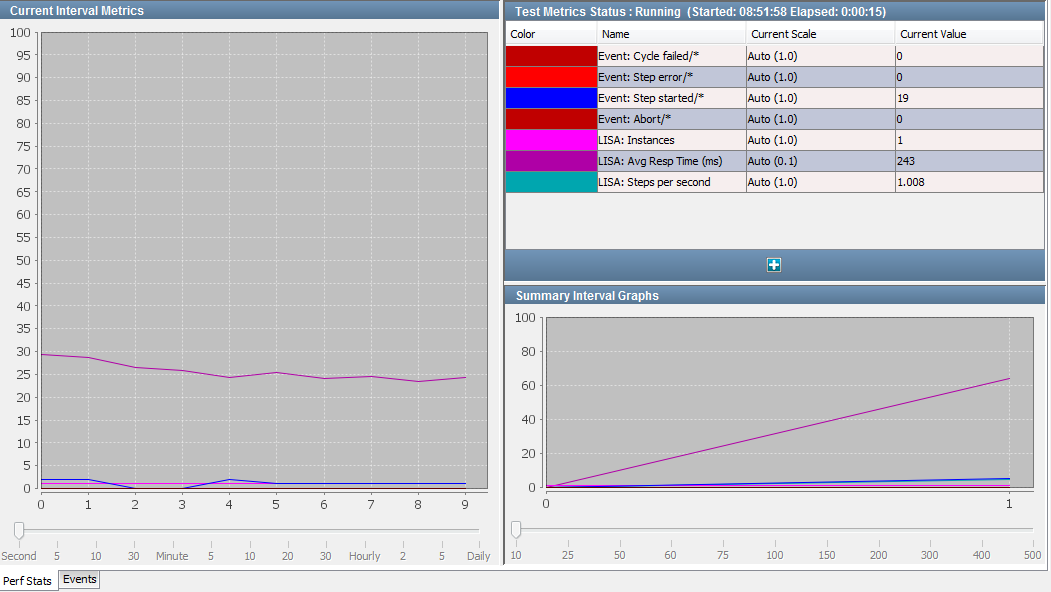
Les graphiques linéaires indiquent la progression du test.
Etape 5 : affichage des nouveaux dépôts dans LISA Bank
Procédez comme suit:
- Connectez-vous à l'application LISA Bank à nouveau à l'aide de l'utilisateur lisa_simpson et du mot de passe golisa.
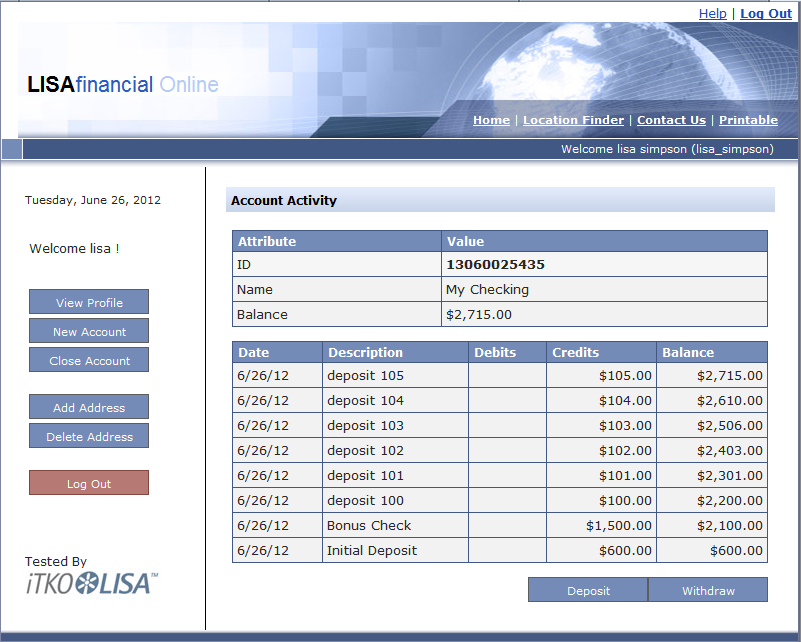
- Pour afficher les dépôts, cliquez sur le lien de numéro de compte pour le compte courant.
Notez que le début des dépôts commencent par 100 et augmentent de 1 jusqu'à atteindre 105.
Didacticiel 6 : résumé
Dans ce didacticiel, vous avez utilisé un ensemble de données de calcul numérique pour fournir des données au test enregistré.
Ce didacticiel vous a permis de :
- Copier un scénario de test et d'ajouter un ensemble de données de calcul numérique
- Modifier les paramètres POST pour le dépôt enregistré
- Simuler un test rapide
Copyright © 2014 CA Technologies.
Tous droits réservés.
|
|