

Dans cette section qui suit la partie A, exécutez le scénario de test enregistré dans l'utilitaire ITR (Exécution d'un test interactif) et afficher les résultats.
Procédez comme suit:
 Automatically execute test (Exécuter automatiquement le test).
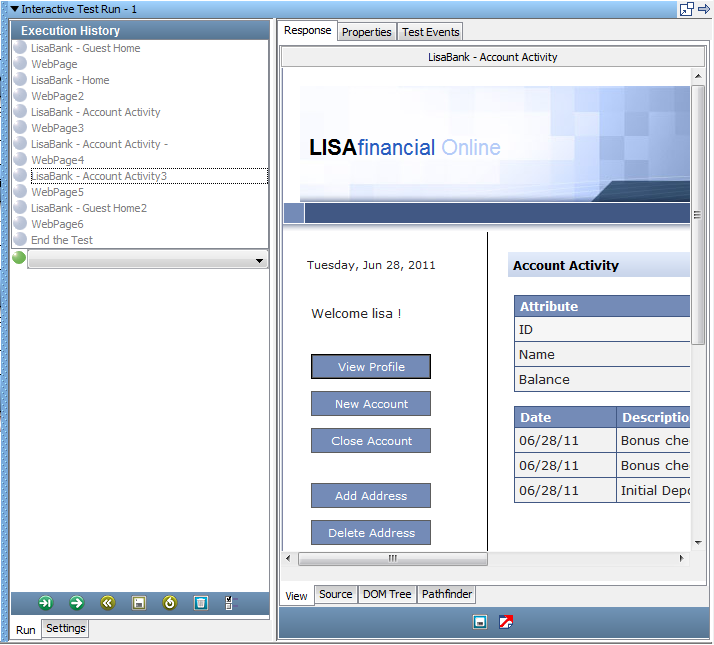
L'onglet View (Afficher) contient les pages renvoyées lorsque l'ITR lit le dépôt dans le compte courant.
L'onglet Source indique le code HTML de la page capturée au cours de l'étape.
DevTest est utilisé comme navigateur et envoie les mêmes demandes HTTP au serveur Web.
|
Copyright © 2014 CA Technologies.
Tous droits réservés.
|
|