

Dans ce didacticiel, vous créez et manipulez un objet Java simple et utilisez la classe java.util.Date pour créer un objet de date.
Créez d'abord l'objet et déterminez la procédure d'appel des méthodes sur celui-ci. Vous pouvez ensuite inclure l'objet dans un simple éditeur de modèles DevTest.
Tâches de didacticiel
Ce didacticiel vous permet de :
Conditions préalables
Pour créer un scénario de test :
L'étape de test Dynamic Java Execution (Exécution Java dynamique) vous permet de créer un objet Java à partir d'une classe dans la variable classpath de DevTest. Dans la procédure suivante, vous utilisez la classe java.util.Date.
Procédez comme suit:
 Add Step (Ajouter une étape).
Le menu Add Step s'affiche.
L'éditeur Dynamic Java Execution s'ouvre.
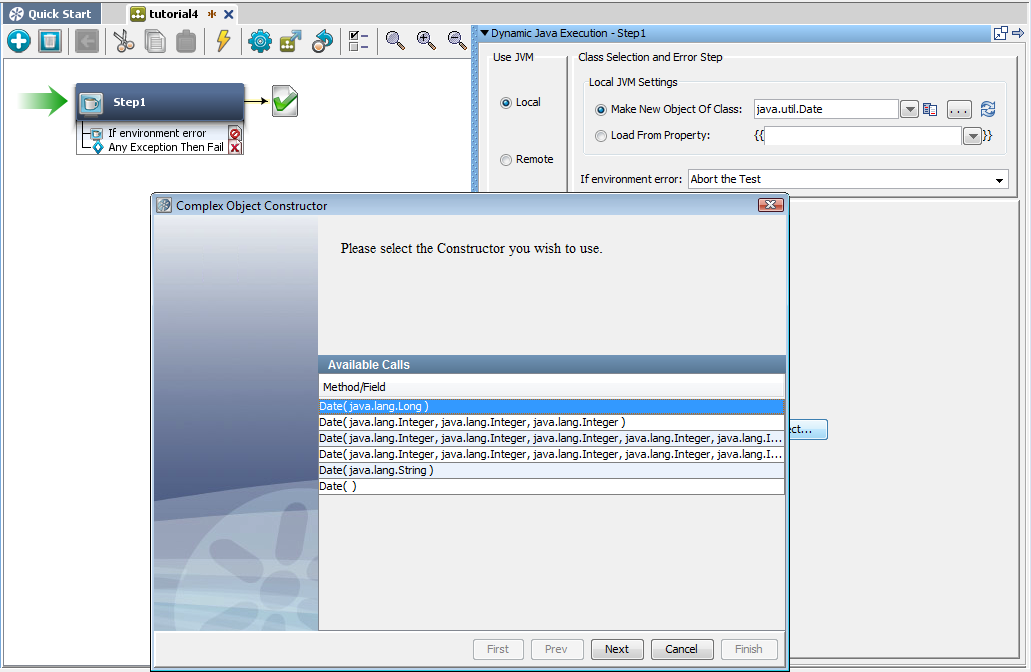
L'assistant Complex Object Constructor (Constructeur d'objets complexes) s'affiche. La première étape affiche les constructeurs disponibles.
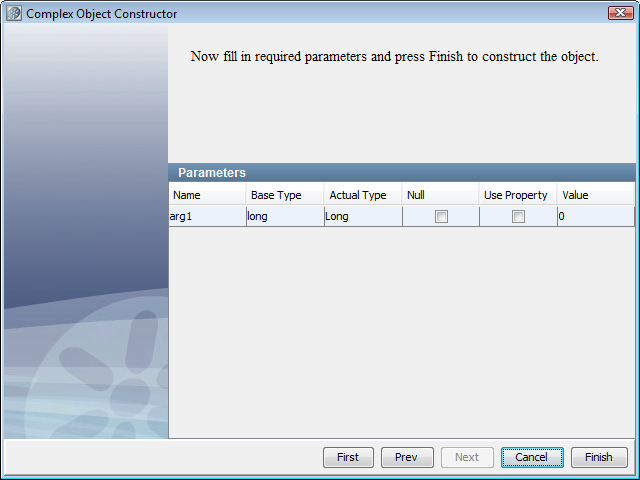
L'éditeur Complex Object Editor (Editeur d'objets complexes) s'ouvre.
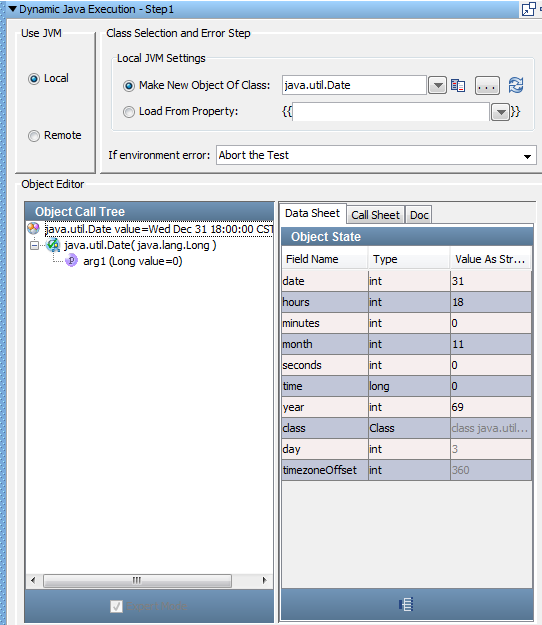
Vous disposez désormais d'un objet Java à manipuler dans l'éditeur Complex Object Editor.
L'éditeur Complex Object Editor (Editeur d'objets complexes) est divisé en deux panneaux. Le panneau de gauche contient l'arborescence Object Call Tree (Arborescence des appels d'objet), qui suit les appels de méthode, ainsi que leurs paramètres d'entrée et les valeurs renvoyées. Les icônes suivantes sont utilisées pour identifier les branches dans l'arborescence Object Call Tree :
 Type (classe) de l'objet actuellement chargé, suivi de la réponse à l'appel de la méthode toString de l'objet
 Constructeur appelé. Cette icône est affichée si plusieurs constructeurs existent.
 Appel de méthode qui n'a pas été exécuté.
 Appel de méthode qui a été exécuté.
 Paramètres d'entrée (type et valeur actuelle) pour la méthode englobante.
 Valeur renvoyée (valeur actuelle si l'appel a été exécuté) pour la méthode englobante.
Le contenu du panneau droit varie selon la sélection effectuée dans le panneau gauche.
Pour appeler l'objet Java :
L'onglet Call Sheet (Feuille d'appel) affiche les méthodes disponibles que vous pouvez appeler.
 sur Add selected method to Object Call Tree (Ajouter la méthode sélectionnée à l'arborescence des appels d'objet).
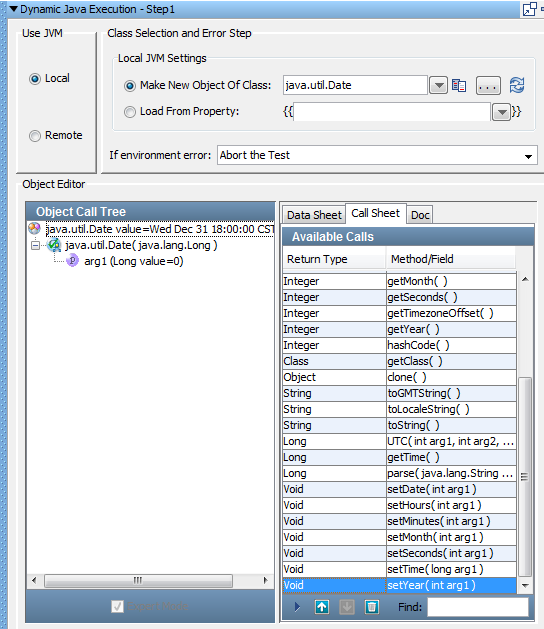
La méthode setYear() est ajoutée à l'arborescence Object Call Tree (Arborescence des appels d'objet). Le panneau droit affiche désormais les onglets Call (Appel) et Docs (Documents).
L'onglet Call (Appel) répertorie les informations d'argument.
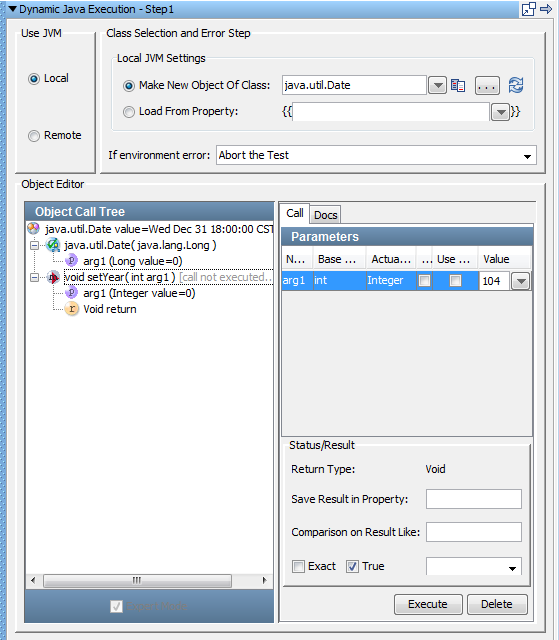
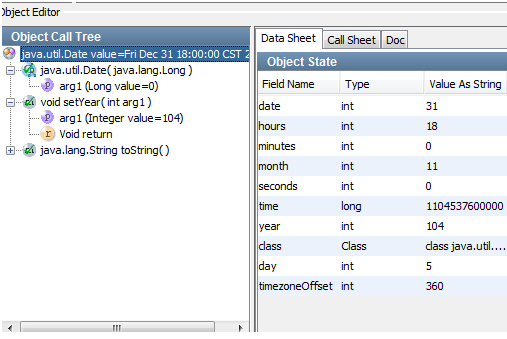
Vous pouvez ajouter un filtre intégré à partir de l'éditeur Complex Object Editor (Editeur d'objets complexes). Les filtres intégrés (et les assertions) ne conduisent pas à l'ajout d'un filtre à l'étape de test dans le panneau des éléments. La gestion des filtres intégrés est toujours effectuée dans l'éditeur Complex Object Editor.
Procédez comme suit:
Le panneau droit affiche désormais les onglets Call (Appel) et Docs (Documents).
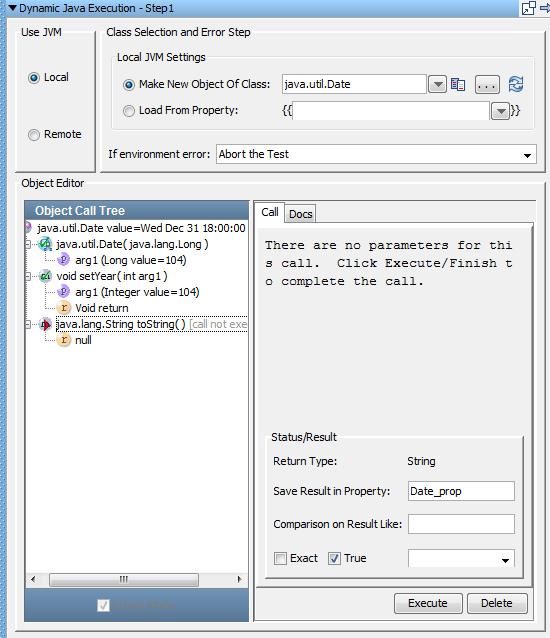
 Save (Enregistrer).
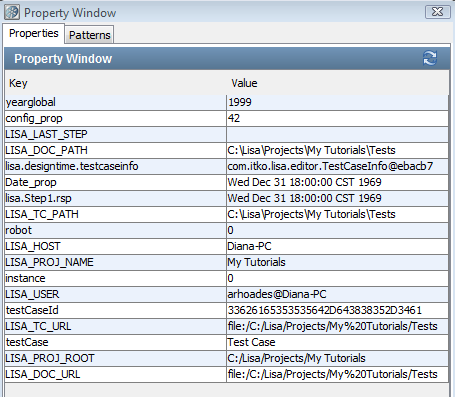
Vous pouvez afficher la fenêtre Property Window (Fenêtre de propriété) pour vérifier que la propriété Date_prop a été créée.
Procédez comme suit:
 Show model properties (Afficher les propriétés du modèle) dans la barre d'outils du scénario de test. Vous pouvez également sélectionner Help (Aide), View Properties (Afficher les propriétés) à partir du menu principal.
 .
.
Ce didacticiel vous a permis de :
|
Copyright © 2014 CA Technologies.
Tous droits réservés.
|
|