

Prise en main › Didacticiels de CA Application Test › Didacticiel 3 : filtres et assertions
Didacticiel 3 : filtres et assertions
Dans ce didacticiel, vous modifiez le scénario de test qui a été créé dans le didacticiel 2 de sorte à inclure un filtre et une assertion.
Pour une introduction sur les filtres et les assertions, consultez les rubriques Filtres et Assertions dans la rubrique Utilisation de CA Application Test.
Tâches de didacticiel
Ce didacticiel vous permet de :
- Enregistrer un scénario de test existant sous un nouveau nom
- Ajouter une assertion à une étape de test
- Ajouter un filtre à une étape de test
Conditions préalables
- Vous avez effectué le didacticiel 2 sur les ensembles de données.
- DevTest Workstation est ouvert.
Etape 1 : création d'un scénario de test à partir d'un scénario de test existant
Dans cette étape, vous ouvrez le scénario tutorial2.tst et l'enregistrez en tant que tutorial3.tst.
Procédez comme suit:
- Ouvrez le scénario de test tutorial2.tst dans le projet Mes didacticiels.
- Dans la barre de menus, sélectionnez File (Fichier), Save As (Enregistrer sous).
- Dans le champ File Name (Nom de fichier), entrez Didacticiel 3.
- Cliquez sur Save (Enregistrer).
Le scénario de test Didacticiel 3 est créé et enregistré sous le projet Mes didacticiels.
Etape 2 : modification d'une action de l'étape de test
Modifiez l'action Next Steps (Etapes suivante) pour les deux étapes de test de façon à ce que DSstep1 soit l'étape suivante. Seule la première étape de l'ensemble de données est lue.
Procédez comme suit:
- Dans l'éditeur de modèles, sélectionnez DSstep1.
- Dans l'onglet Step Information (Informations sur l'étape), définissez l'option Next Step (Etape suivante) sur DSstep1.
Avec cette action, la sortie revient à la même étape DSStep1. Pour le moment, les icônes d'alerte s'affichent à côté de l'étape DSStep2.
- Dans l'éditeur de modèles, double-cliquez sur DSstep2 et changez l'étape Output Log Message (Message de journal de sortie) comme suit :
La date contient 1999. Date : {{month}}/{{day}}/{{year}}
Remarque : Les accolades sont importantes. Le scénario de test est exécuté uniquement si vous les incluez.
- Cliquez sur
 Save (Enregistrer).
Etape 3 : ajout d'une assertion
Vous pouvez ajouter différents types d'assertions à un scénario de test. Dans cette procédure, ajoutez une assertion XML nommée Ensure Result Contains String (Vérifier que le résultat contient une chaîne).
La logique d'assertion est la suivante :
- Si la réponse contient la chaîne 1999, l'étape DSstep2 est exécutée en suivant.
- Si la réponse ne contient pas la chaîne 1999, l'étape DSstep1 est exécutée en suivant.
Procédez comme suit:
- Dans l'éditeur de modèles, sélectionnez DSstep1.
- Ouvrez l'onglet Assertions.
- Cliquez sur
 Add (Ajouter).
- A partir du sous-menu XML, sélectionnez Ensure Result Contains String (Vérifier que le résultat contient une chaîne).
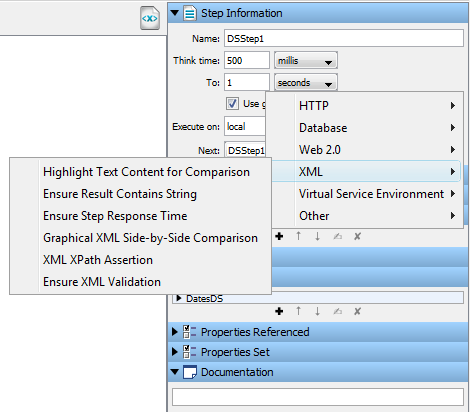
- La nouvelle assertion appliquée à DSstep1 est ajoutée à l'onglet Assertions.
L'éditeur d'assertions s'ouvre.
- Dans l'éditeur d'assertions, procédez comme suit :
- Dans la liste If (Si), sélectionnez True.
- Dans la liste then (alors), sélectionnez Go To (Aller à) : DSstep2.
- Dans le champ Log (Journal), entrez The string 1999 was found (La chaîne 1999 a été trouvée).
- Dans le champ Contains String (Contient la chaîne) entrez 1999.
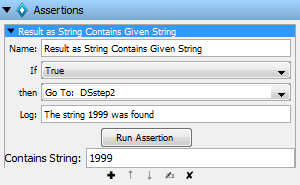
- Cliquez sur Save (Enregistrer).
Etape 4 : test de l'assertion
Pour déterminer si l'assertion fonctionne comme prévu, utilisez l'utilitaire Interactive Test Run (Exécution d'un test interactif).
Procédez comme suit:
- Démarrez une nouvelle session d'ITR.
- Dans le volet Execution History (Historique d'exécution), cliquez sur
 Automatically execute test (Exécuter automatiquement le test).
- Une fois le test terminé, cliquez sur OK.
- Vérifiez l'onglet Response (Réponse).
Remarque : L'étape DSstep2 est ensuite exécutée, lorsque DSstep1 détecte une date contenant l'année 1999.
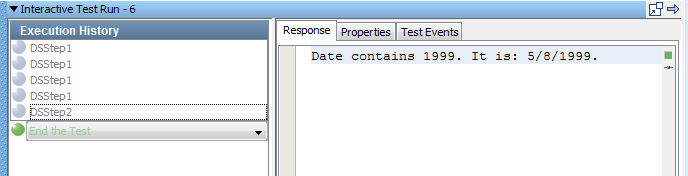
- Cliquez sur l'onglet Properties (Propriétés) et vérifiez le comportement des propriétés.
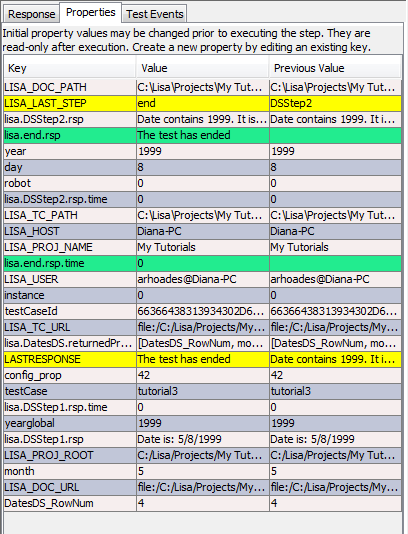
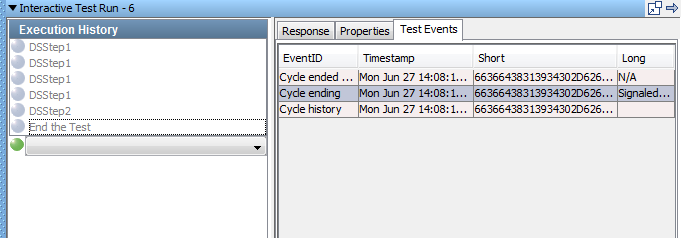
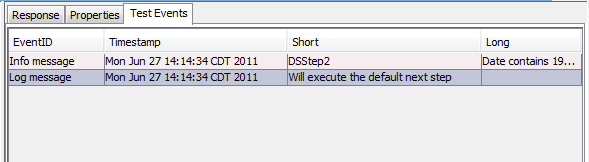
- Cliquez sur l'onglet Test Events (Evénements de test) et vérifiez les événements générés.
Etape 5 : ajout d'un filtre
Vous pouvez ajouter différents types de filtre à un scénario de test. Dans cette procédure, vous ajoutez un filtre d'utilitaire nommé Store Step Response (Stocker la réponse d'étape). Ce type de filtre vous permet d'enregistrer la réponse d'étape en tant que propriété.
Procédez comme suit:
- Dans l'éditeur de modèles, sélectionnez DSstep1.
- Ouvrez l'onglet Filters (Filtres).
- Cliquez sur Add (Ajouter).
- Dans le sous-menu Utility Filters (Filtres d'utilitaire), sélectionnez Store Step Response (Stocker la réponse d'étape).
L'éditeur de filtres s'ouvre.
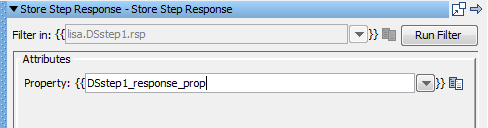
- Dans l'éditeur de filtres, définissez le nom de la propriété sur DSstep1_response_prop.
La réponse d'étape est stockée dans cette propriété.
- Dans l'éditeur de modèles, double-cliquez sur DSstep2 et ajoutez le texte suivant à la fin du texte Output Log Message (Message de journal de sortie) :
Valeur de DSstep1_response_prop : {{DSstep1_response_prop}}.
- Cliquez sur Save (Enregistrer).
Etape 6 : test du filtre
Vous pouvez utiliser l'utilitaire ITR (Exécution d'un test interactif) pour déterminer si le filtre fonctionne comme prévu.
Procédez comme suit:
- Démarrez une nouvelle session d'ITR.
- Dans le volet Execution History (Historique d'exécution), cliquez sur Automatically execute test (Exécuter automatiquement le test).
- Une fois le test terminé, cliquez sur OK.
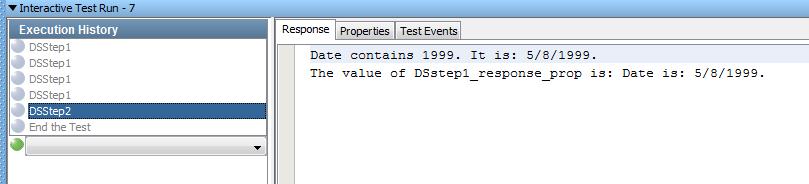
- Vérifiez l'onglet Response (Réponse).
L'étape de test DSstep2 affiche le texte supplémentaire que vous avez ajouté au message de journal de sortie.
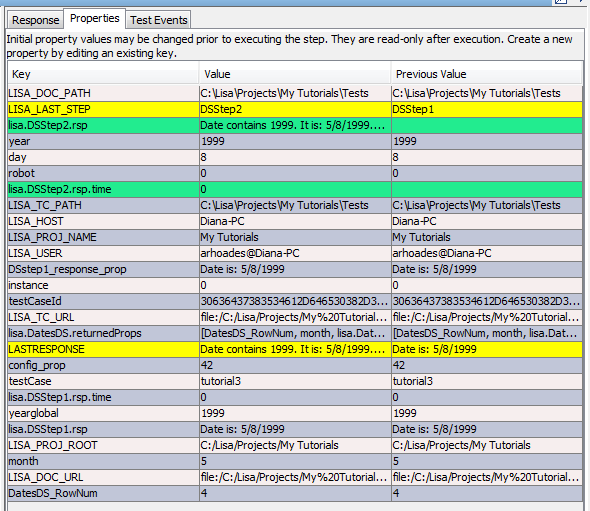
- Cliquez sur l'onglet Properties (Propriétés) et notez l'emplacement dans lequel la propriété DSstep1_response_prop est créée et modifiée.
- Cliquez sur l'onglet Test Events (Evénements de test) et vérifiez les événements générés.
Didacticiel 3 : résumé
Ce didacticiel vous permet de :
- Découvrir les filtres et les assertions
- Ouvrir et modifier un scénario de test existant
- Découvrir la procédure d'ajout d'une assertion simple
- Découvrir la procédure d'ajout d'un filtre simple
- Utiliser l'utilitaire ITR (Exécution d'un test interactif) pour déterminer si l'assertion et le filtre fonctionnent comme prévu.
Informations complémentaires
DevTest fournit des filtres et des assertions pour répondre à la plupart des situations que vous rencontrez lors du développement d'un scénario de test. Si aucun filtre approprié n'existe, DevTest fournit un mécanisme permettant de développer des filtres et des assertions personnalisés via le kit SDK (Kit de développement logiciel). Pour plus d'informations, reportez-vous à la section Utilisation du kit SDK.
Copyright © 2014 CA Technologies.
Tous droits réservés.
|
|