Rubrique précédente: Didacticiel 4 : manipulation d'objets Java (POJO)Rubrique suivante: Didacticiel 6 : test d'un site Web


Didacticiel 5 : exécution d'une application Web de serveur de démonstration

Dans ce didacticiel, vous accédez à une application Web simple fournie avec DevTest.

L'application LISA Bank est un système frontal simple connecté à une table de base de données contenant des informations bancaires. La logique métier de l'application repose sur des objets Enterprise JavaBeans et des services Web. A partir de l'application Web, vous pouvez afficher le profil de l'utilisateur, créer un compte, ajouter des adresses, etc.

L'objectif de ce didacticiel est de vous familiariser avec l'application. Cette application est utilisée dans les didacticiels ultérieurs en tant que système testé.

Conditions préalables

Etape 1 : lancement de l'application Web

Procédez comme suit:

  1. Ouvrez un nouveau navigateur.
  2. Entrez l'URL suivante. Remplacez localhost par l'adresse IP de votre ordinateur.
    http://localhost:8080/lisabank/
    

    La page de connexion s'affiche.

    Page de connexion de LISA Bank

Etape 2 - Connexion à l'application Web

Vous utilisez le nom d'utilisateur prédéfini lisa_simpson.

Procédez comme suit:

  1. Dans le champ Name (Nom), saisissez lisa_simpson.
  2. Dans le champ Password (Mot de passe), saisissez golisa.
  3. Cliquez sur Login (Connexion).

    La page d'accueil s'affiche. Le côté gauche contient des boutons pour différentes actions que vous pouvez effectuer : View Profile (Afficher le profil), New Account (Nouveau compte), Close Account (Clôturer le compte), Add Address (Ajouter une adresse), Delete Address (Supprimer une adresse) et Log Out (Déconnexion).
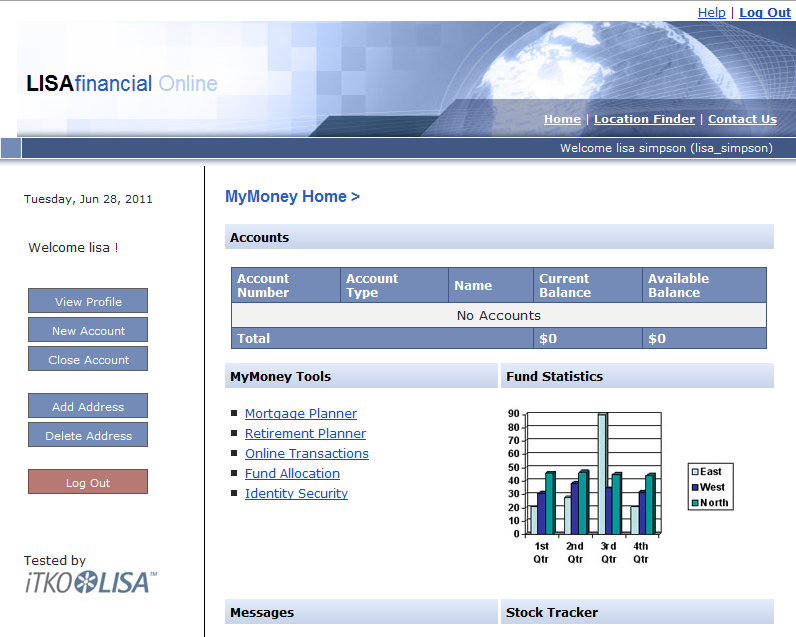
    Page d'accueil de LISA Bank

Etape 3 : création d'un compte

Remarquez que l'utilisateur actuel n'a pas de compte.

Procédez comme suit:
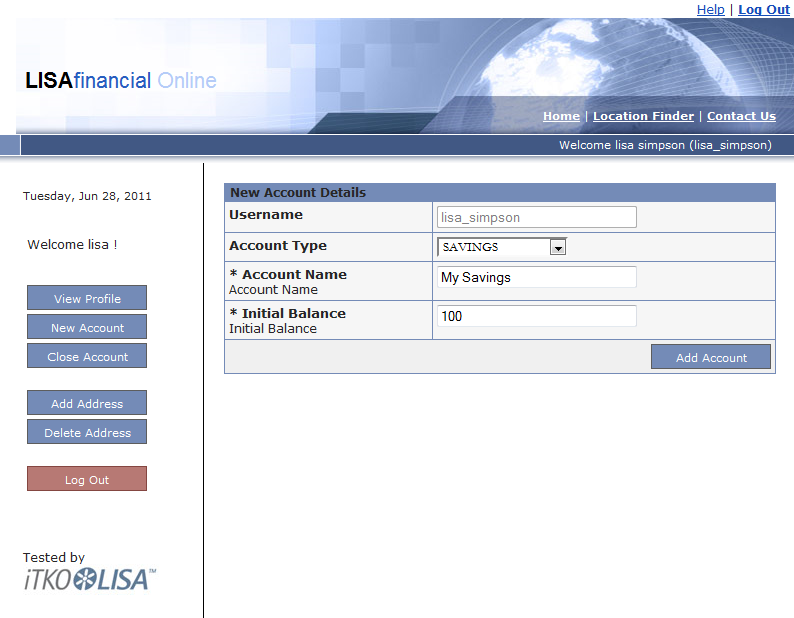
  1. Cliquez sur New Account (Nouveau compte).
  2. Dans la liste Account Type (Type de compte), sélectionnez SAVINGS (Epargne).
  3. Dans le champ Account Name (Nom du compte), entrez Mes économies.
  4. Dans le champ Initial Balance (Solde initial), entrez 100.00.
  5. Cliquez sur Add Account (Ajouter un compte).

    Page de nouveau compte Lisa Bank

    Le nouveau compte d'épargne est ajouté à la section Accounts (Comptes).
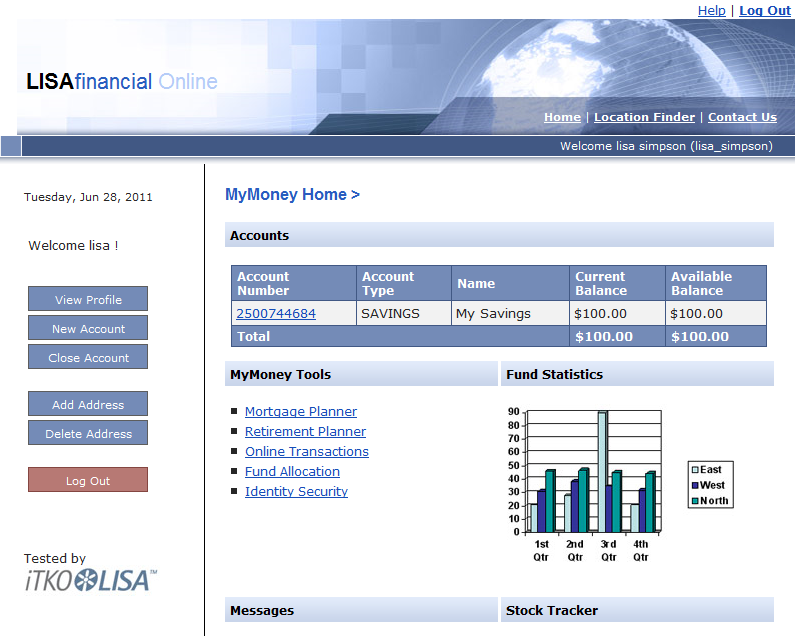
    Lisa Bank avec de nouveaux comptes d'épargne ajoutés

  6. Pour créer deux comptes de plus, Compte_courant et Prêt_auto, répétez les étapes précédentes. Définissez le solde initial du compte courant sur 600.00 $. Définissez le solde initial du prêt automobile sur 10000.00 $.

    N'utilisez pas de virgules dans le champ Initial Balance (Solde initial).
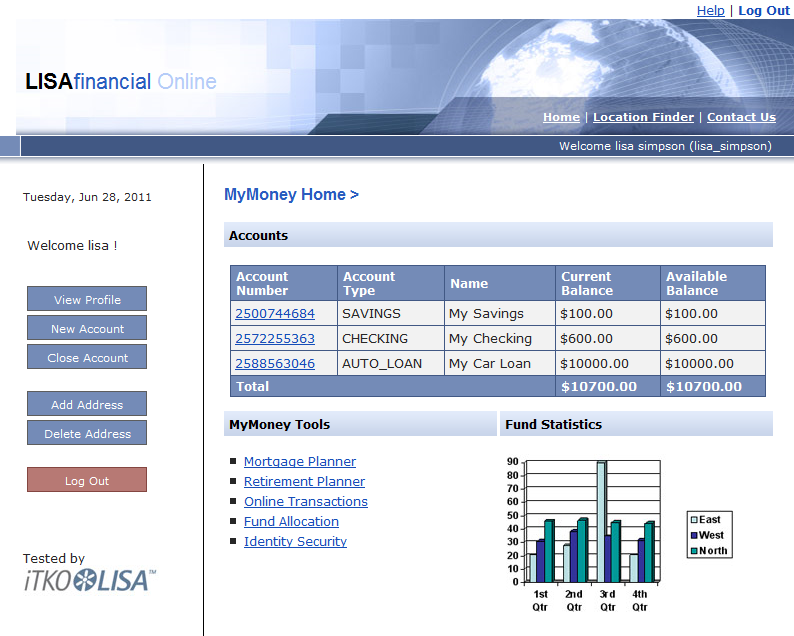
    Fenêtre MyMoney Home (Page d'accueil de MyMoney) de Lisa Bank

Etape 4 - clôture d'un compte

L'application vous permet de clôturer des comptes.

Procédez comme suit:
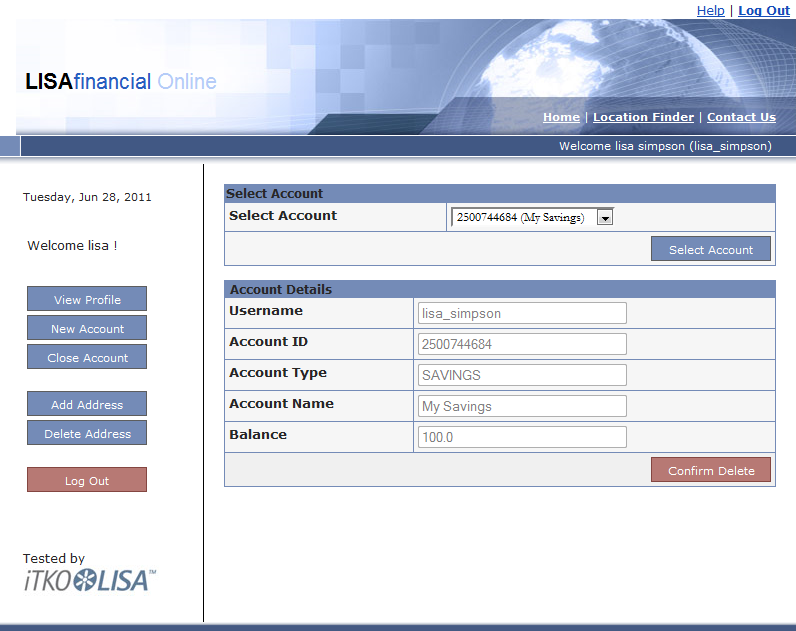
  1. Cliquez sur Close Account (Clôturer le compte).
  2. Sélectionnez Mes économies dans la liste et cliquez sur Select Account (Sélectionner un compte).

    Page de clôture de compte Lisa Bank

  3. Cliquez sur Confirm Delete (Confirmer la suppression).

    Le compte Mes économies est supprimé de la section Accounts (Comptes).

Etape 5 : déconnexion de l'application Web

Pour vous déconnectez de l'application Web :

  1. Cliquez sur Log Out (Déconnexion).

Didacticiel 5 : résumé

Ce didacticiel vous a permis de :