

Utilisation de CA Application Test › Utilisation de la Workstation (Station de travail) et de la console avec CA Application Test › Présentation de la station de travail et de la console › DevTest Workstation › Fenêtre Quick Start (Démarrage rapide)
Fenêtre Quick Start (Démarrage rapide)
La fenêtre Quick Start (Démarrage rapide) est la première fenêtre qui s'affiche lorsque vous ouvrez DevTest Workstation.
Remarque : La fenêtre Quick Start est toujours disponible sous la forme d'un onglet une fois que plusieurs onglets sont ouverts.
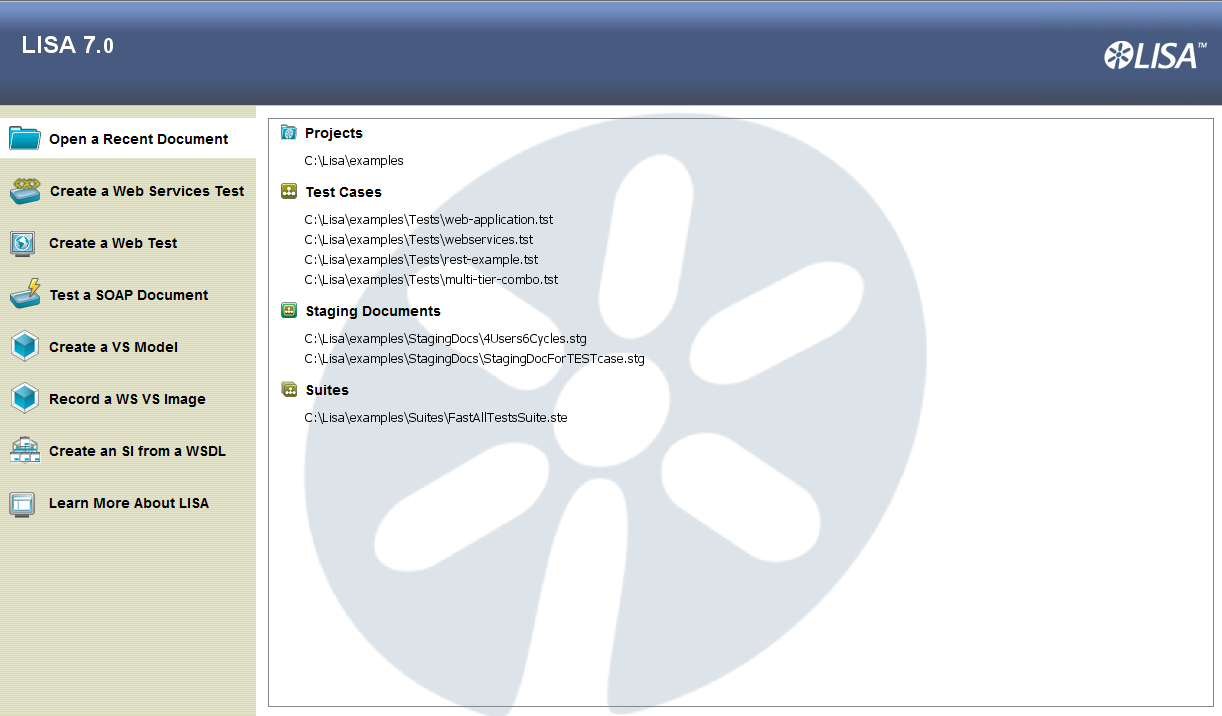
La fenêtre Quick Start (Démarrage rapide) contient certaines des options les plus utiles présentes dans DevTest Workstation. Lorsque vous cliquez sur une option, ses paramètres sont répertoriés sur le côté droit de la fenêtre.
Les choix suivants sont disponibles dans cette fenêtre. Selon votre résolution d'écran, vous pouvez afficher la formulation compacte ou étendue pour chaque option du menu. Pour afficher toutes les options du menu, cliquez sur la flèche vers le bas dans la partie inférieure de la fenêtre.
- Open Recent ou Open a Recent Document (Ouvrir un document récent)
- New WS Test (Nouveau test de service Web) ou Create a Web Services Test (Créer un test de service Web)
- New Web Test (Nouveau test Web) ou Create a Web Test (Créer un test Web)
- Send SOAP Doc (Envoyer un document SOAP) ou Test a SOAP Document (Tester un document SOAP)
- Create VSM ou Create a VS Model (Créer un modèle de service virtuel)
- Record WS VSI ou Record a WS VS Image (Enregistrer une image de service virtuel de service Web)
- VSI from WSDL (Image de service virtuel à partir d'un fichier WSDL) ou Create an SI from a WSDL (Créer une image de service à partir d'un fichier WSDL)
- Learn More (En savoir plus) ou Learn More About DevTest (En savoir plus sur DevTest)
Open Recent (Ouvrir un document récent)
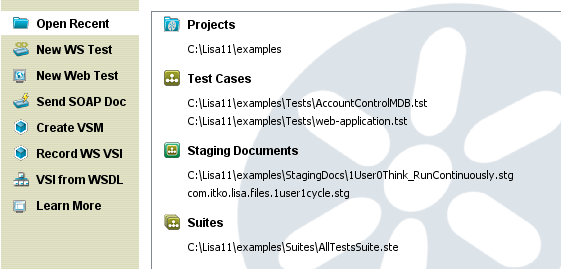
Lorsque DevTest Workstation s'ouvre, cette option est sélectionnée par défaut. Le volet droit affiche les projets, les scénarios de test, les suites, les documents de simulation, les modèles de service virtuel ou les images de service virtuel récemment ouverts, le cas échéant.
New WS Test (Nouveau test de service Web)
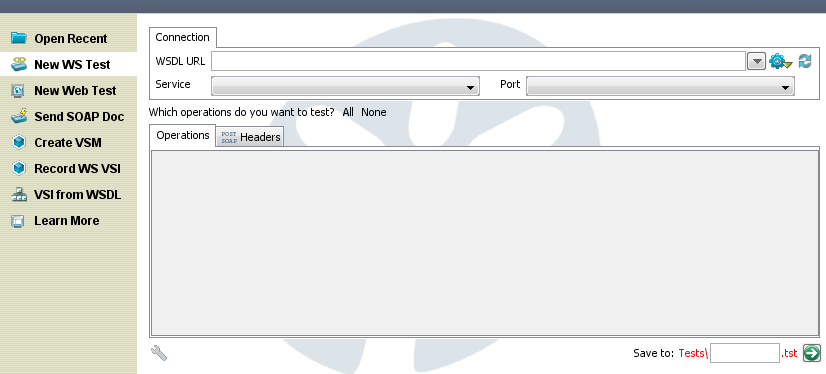
L'option New WS Test (Nouveau test de service Web) de la fenêtre Quick Start (Démarrage rapide) vous permet de créer un scénario de test de service Web. Les paramètres requis sont affichés dans le volet droit.
Procédez comme suit:
- Entrez des valeurs dans les champs WSDL URL (URL du document WSDL), Service et Port.
- Sélectionnez les opérations que vous voulez tester à partir de All (Tout) ou None (Aucun), ou sélectionnez chaque élément séparément.
- Dans le volet droit, entrez le nom du test et sélectionnez l'emplacement sous lequel vous souhaitez l'enregistrer dans le dossier de projet. Lorsque vous sélectionnez l'emplacement, il s'affiche dans le champ Path (Chemin). Dans ce volet, vous pouvez cliquer avec le bouton droit de la souris sur un dossier, en créer un, renommer ou supprimer un dossier existant.
- Pour créer le scénario de test, cliquez sur la flèche verte
 .
.
Pour plus d'informations, consultez la section Génération d'un service Web de la rubrique Utilisation de CA Application Test.
New Web Test (Nouveau test Web)
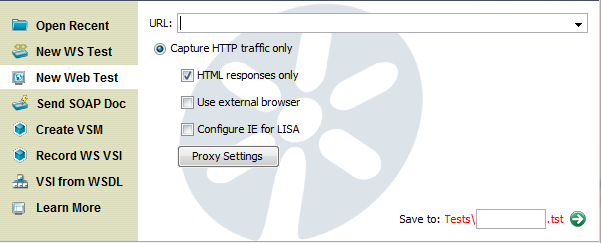
L'option New Web Test (Nouveau test Web) de la fenêtre Quick Start (Démarrage rapide) vous permet de créer un test Web.
Procédez comme suit:
- Entrez l'URL pour le test Web.
- Sélectionnez l'option Capture HTTP traffic only (Capturer le trafic HTTP uniquement).
- Sélectionnez des options en cochant les cases correspondantes :
- HTML Responses Only (Réponses HTML uniquement)
-
Permet de capturer uniquement les réponses HTML.
- Use External Browser (Utiliser un navigateur externe)
-
Permet d'ouvrir une fenêtre de navigateur externe.
- Configure IE for DevTest (Configurer Internet Explorer pour DevTest)
-
Permet de configurer Internet Explorer pour DevTest.
- Dans le volet droit, entrez le nom du test et sélectionnez l'emplacement sous lequel vous souhaitez l'enregistrer dans le dossier de projet. Lorsque vous sélectionnez l'emplacement, il s'affiche dans le champ Path (Chemin). Dans ce volet, vous pouvez cliquer avec le bouton droit de la souris sur un dossier et créer, renommer ou supprimer un dossier.
- Pour créer le scénario de test, cliquez sur la flèche verte .
Pour plus d'informations, consultez la section Enregistrement d'un service Web de la rubrique Utilisation de CA Application Test.
Send SOAP Doc (Envoyer un document SOAP)
L'option Send SOAP doc (Envoyer un document SOAP) de la fenêtre Quick Start (Démarrage rapide) vous permet de créer un scénario de test de demande SOAP.
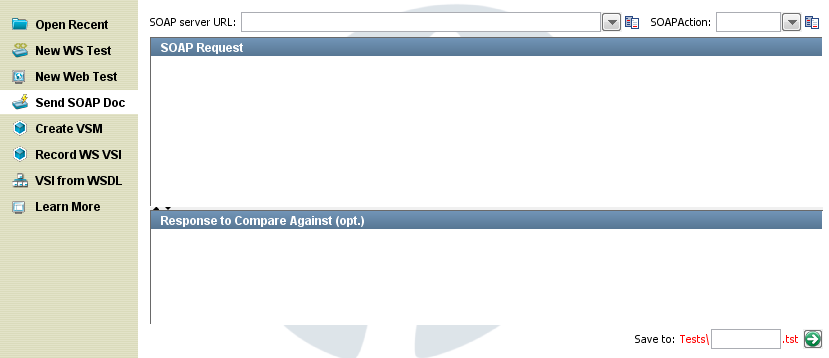
Procédez comme suit:
- Entrez l'URL de serveur SOAP et l'action SOAP.
- Entrez l'URL du terminal de service Web dans le champ SOAP Server URL (URL du serveur SOAP).
- Dans le champ SOAP Action (Action SOAP), entrez l'action SOAP comme indiquée dans la balise <soap: operation> dans le document WSDL pour la méthode appelée. Cette valeur est requise pour SOAP 1.1 et doit être souvent laissée vide pour SOAP 1.2.
- Entrez ou collez la demande SOAP dans l'éditeur.
- Entrez le nom du test dans le champ Save To (Enregistrer dans).
- Pour créer le scénario de test, cliquez sur la flèche verte .
Create VSM (Créer un modèle de service virtuel)
L'option Create VSM (Créer un modèle de service virtuel) de la fenêtre Quick Start (Démarrage rapide) vous permet de créer un modèle de service virtuel et l'image de service virtuel correspondante.
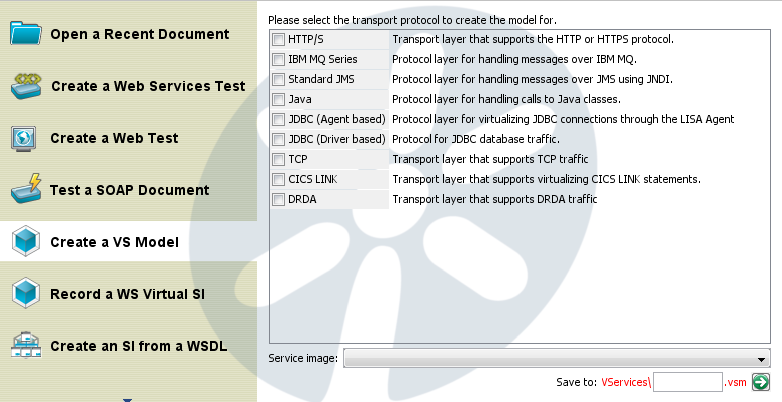
Procédez comme suit:
- Sélectionnez le protocole de transport dans la liste des protocoles disponibles. L'option sélectionnée déterminera la séquence de fenêtres suivantes.
- Entrez le nom de l'image de service.
- Entrez le nom du modèle de service virtuel et sélectionnez l'emplacement sous lequel vous souhaitez l'enregistrer dans le dossier de projet. Lorsque vous sélectionnez l'emplacement, il s'affiche dans le champ Path (Chemin).
- Pour créer le scénario de test, cliquez sur la flèche verte .
Pour des informations détaillées sur les fenêtres et les options de création de modèle de service virtuel et d'image de service virtuel, consultez la rubrique Création d'une image de service.
Record WS VSI (Enregistrer une image de service virtuel de service Web)
L'option Record WS VSI (Enregistrer une image de service virtuel de service Web) de la fenêtre Quick Start (Démarrage rapide) vous permet de créer une image de service virtuel des services Web. Les paramètres requis sont affichés dans le volet droit.
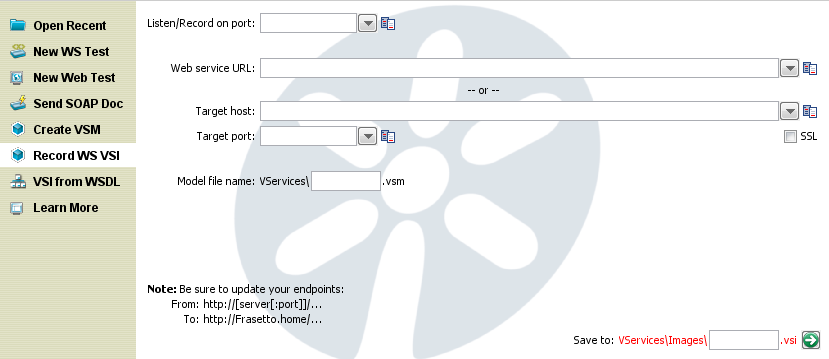
Procédez comme suit:
- Entrez un port sur lequel effectuer les écoutes et l'enregistrement.
- Entrez l'URL du service Web à enregistrer.
- Entrez l'hôte cible et le port à enregistrer.
- Pour indiquer qu'une connexion SSL doit être utilisée avec cette image de service, utilisez la case à cocher SSL.
- Entrez le nom du modèle de service virtuel et de l'image de service virtuel.
- Pour créer le scénario de test, cliquez sur la flèche verte .
VSI from WSDL (Image de service virtuel à partir d'un fichier WSDL)
L'option VSI from WSDL (Image de service virtuel à partir d'un fichier WSDL) de la fenêtre Quick Start (Démarrage rapide) vous permet de créer une image de service virtuel à partir d'un fichier WSDL. Les propriétés requises sont affichées dans le volet droit.
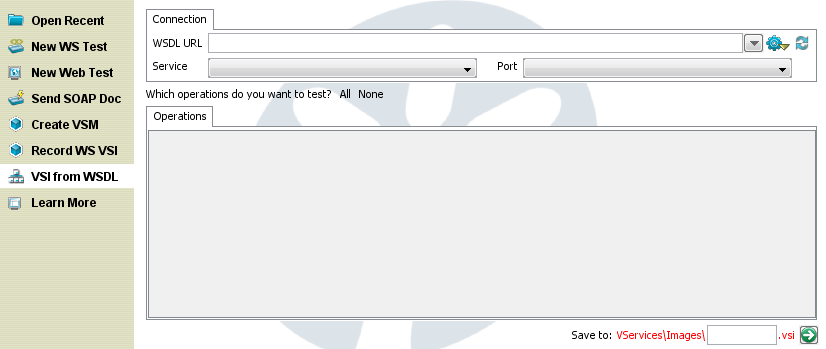
Procédez comme suit:
- Entrez des valeurs dans les champs WSDL URL (URL du document WSDL), Service et Port. Si l'URL du document WSDL que vous saisissez ne comprend aucune propriété dans son chemin, les champs Service et Port seront remplis automatiquement.
- Pour sélectionner les opérations à tester, cliquez sur All (Tout) ou None (Aucun), ou sélectionnez chaque élément séparément.
- Saisissez le nom de l'image de service et sélectionnez le chemin dans le dossier de projet dans lequel elle sera enregistrée.
- Pour créer le scénario de test, cliquez sur la flèche verte .
En savoir plus
L'option Learn More (En savoir plus) de la fenêtre Quick Start (Démarrage rapide) affiche un lien vers la documentation, le support en ligne et la communauté globale DevTest.
L'ensemble de la documentation de l'utilisateur disponible pour DevTest est accessible à partir de ce menu.
Compteur de mémoire de DevTest Workstation
Dans le coin droit inférieur de la fenêtre principale de DevTest Workstation, le compteur de mémoire de DevTest Workstation affiche les informations sur l'utilisation et la disponibilité de la mémoire d'exécution.
- Pour exécuter le nettoyage de la mémoire, cliquez sur Memory Meter (Compteur de mémoire).
- Pour générer un fichier de vidage de segment de mémoire (HProf), cliquez avec le bouton droit de la souris sur Memory Meter (Compteur de mémoire). Sélectionnez l'option Dump Heap (Vider le segment de mémoire).
Remarque : Cette fonctionnalité est un outil de diagnostic permettant au support de CA de déterminer les causes des conditions OutOfMemory. Le segment de mémoire est automatiquement vidé si une condition OutOfMemory se produit ; cette option permet de déclencher manuellement le vidage du segment de mémoire.
Une fois que l'image mémoire est créée, un message indique que le segment de mémoire a été vidé.
Copyright © 2014 CA Technologies.
Tous droits réservés.
|
|