

En tant qu'administrateur système, vous pouvez utiliser une image de démarrage Linux pour déployer des systèmes d'exploitation Linux et des hyperviseurs comme VMware ESXi ou Citrix XenServer en mode autonome.
Le diagramme suivant décrit la procédure pour créer et déployer des images de système d'exploitation à l'aide d'une image de démarrage Linux :
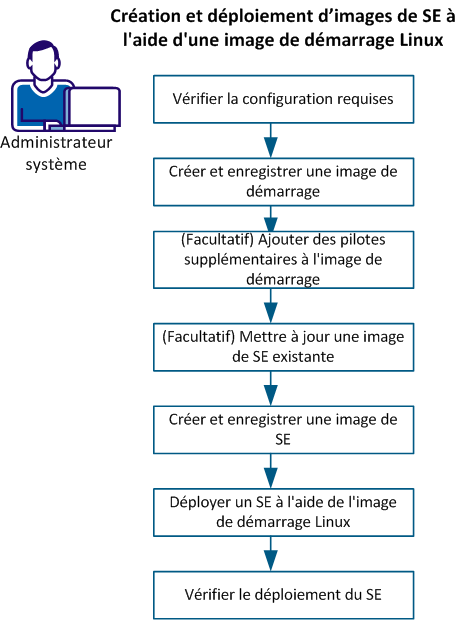
La nouvelle image de démarrage Linux vous permet de créer et de déployer des images de SE. Pour obtenir la liste des systèmes d'exploitation pris en charge, reportez-vous à la rubrique Systèmes d'exploitation pris en charge.
Procédez comme suit.
Client Automation fournit une nouvelle image de démarrage Linux basée sur CentOS 6.3 64 bits. Vérifiez que vous avez accès au média contenant la version personnalisée de cette image de démarrage Linux.
Remarque : Vous pouvez créer, mettre à jour et enregistrer les images de démarrage et de SE à l'aide de l'assistant Système de préparation d'images correspondant dans l'explorateur DSM ou l'interface de ligne de commande. Pour cela, vous devez disposer des droits d'administrateur sur les ordinateurs sur lesquels le système de préparation d'images est installé.
Sur les ordinateurs avec une version de Windows antérieure à Windows Vista, (Windows XP, Windows Server 2003 ou versions antérieures), l'utilisateur doit faire partie du groupe d'administrateurs local.
Sur les ordinateurs avec Windows Vista ou une version ultérieure de Windows (Windows 7, Windows Server 2008, etc.) pour lesquelles l'utilisateur n'est pas l'administrateur intégré, l'utilisateur doit faire partie du groupe d'administrateurs local et exécuter les outils à l'aide de l'option Exécuter en tant qu'administrateur en mode élevé.
Vous pouvez créer une image de démarrage à l'aide de l'assistant approprié dans l'explorateur DSM ou des commandes correspondantes dans l'interface de ligne de commande.
Pour plus d'informations, consultez les rubriques Création et enregistrement d'une image de démarrage à l'aide de l'explorateur DSM et Création et enregistrement d'une image de démarrage à l'aide de l'interface de ligne de commande.
Procédez comme suit:
L'assistant affiche le contenu d'introduction. Cliquez sur Suivant.
La page Nouvelle image de démarrage : Exécution de la commande indique que l'image de démarrage a été créée.
Vous pouvez enregistrer l'image de démarrage.
Procédez comme suit:
La page Enregistrer l'image de démarrage : Exécution de la commande indique que l'image de démarrage est enregistrée.
Vous pouvez créer l'image de SE et l'enregistrer.
Vous pouvez créer et enregistrer une image de démarrage à l'aide de l'interface de ligne de commande.
Procédez comme suit:
Pour créer une image de démarrage, exécutez l'une des commandes suivantes :
CreateBTImages -i <nom_image> -o LINUXPEx64
CreateBTImages -i <nom_image> -o LINUXPEx64 -m <chemin_accès_image_personnalisée_CentOS>
Où -m spécifie l'emplacement du dossier dans lequel sont extraits les fichiers de démarrage personnalisés de CentOS. Par exemple, si le DVD est extrait sur le lecteur C:, le chemin d'accès est C:\linuxpe\x86_64
Procédez comme suit:
Pour enregistrer l'image de démarrage, exécutez la commande suivante :
RegisterBTImages {-s <gestionnaire>} [-i <noms_images>[-u <utilisateur> -p <mot_passe> -d <domaine>]
Ajoutez des pilotes à l'image de démarrage lorsque l'image de démarrage Linux ne contient pas les pilotes requis pour le matériel cible. Vous devez disposer d'un ordinateur Linux pour cette tâche. CentOS 6.3 x64 est le système d'exploitation recommandé.
Procédez comme suit:
# mkdir initrd
# cd initrd
# gzip -dc ../initrd.img | cpio -idv
Lorsque des pilotes supplémentaires (par exemple : myscsidriver.ko) sont ajoutés pour le disque SCSI, copiez les fichiers myscsidriver.ko dans le répertoire /lib/modules/2.6.32-279.el6.x86_64/kernel/drivers/scsi de l'image initrd.
# cp myscsidriver.ko /lib/modules/2.6.../kernel/drivers/scsi/
#mv ../initrd.img ../initrd.bak
# find.| cpio -H newc -o > ../initrd.cpio
#gzip ../initrd.cpio
#mv../initrd.cpio.gz ../initrd.img
Remarque : Lorsque vous créez l'image initrd.img, utilisez un répertoire distinct pour créer les fichiers initrd.cpio et initrd.img. Si vous utilisez le même répertoire qui contient tous les fichiers décompressés, cpio tente de créer le fichier initrd.cpio de façon récursive (boucle de mises en package) et peut occasionner un échec dû à un manque d'espace suffisant sur le disque dur.
Vous pouvez mettre à jour les images de SE Linux existantes qui utilisent WinPE comme image de démarrage afin d'utiliser la nouvelle image de démarrage Linux pour le déploiement. Pour obtenir la liste des systèmes d'exploitation pris en charge, consultez la matrice de compatibilité disponible sur le site support.ca.com.
Utilisez les méthodes suivantes pour mettre à jour les images de SE :
Les images de SE existantes sont mises à jour avec de nouveaux scripts et utilitaires requis pour fonctionner avec la nouvelle image de démarrage Linux et l'image de SE est configurée pour utiliser la nouvelle image.
La nouvelle prise en charge d'image de démarrage permet aux administrateurs de ne pas devoir copier syslinux manuellement dans l'image de SE.
|
Copyright © 2014 CA Technologies.
Tous droits réservés.
|
|